Windowsでは、デフォルトで「PCのスリープを解除する時間」設定がされています。
そのため、しばらく操作しないと復帰するのにサインインが求められます。
筆者は、このタイミングを最長の15分にしていますが、煩わしく感じます。
自宅使いで他人の目もないため、この設定をオフにすることにします。
今回は、Windows11で「スリープからの復帰時にパスワードやPINを省略してサインインする」設定にする方法の紹介です。
スリープからの復帰にパスワードやPINを省略する
パスワードやPINを省略してサインインするために、サインインを求められない設定にします。
「スタートボタン」から「設定」をクリックします。
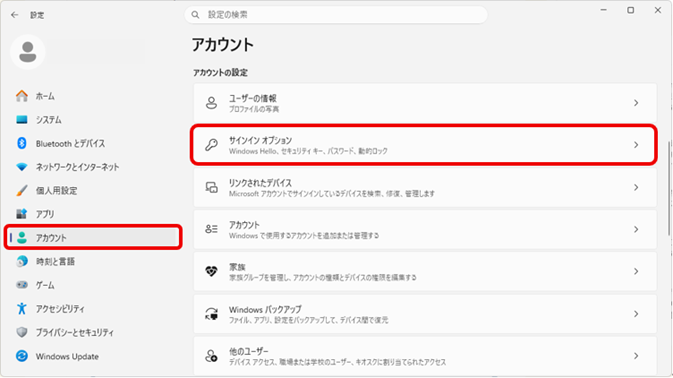
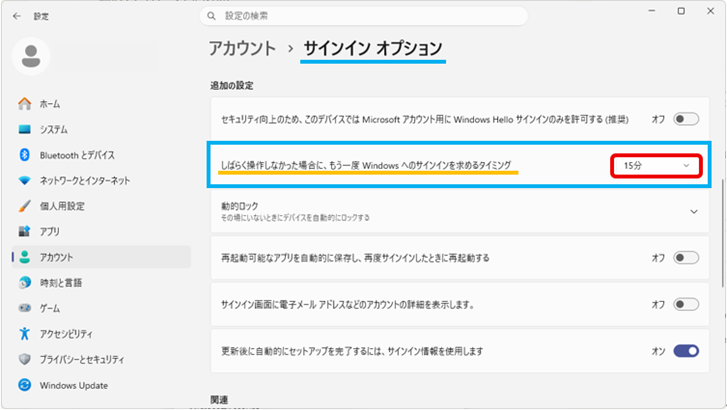
「設定」画面から、「アカウント」の「サインインオプション」をクリックします。
「しばらく操作しなかった場合に、もう一度 Windowsへのサインインを求めるタイミング」のプルダウン(∨)をクリックします。
※筆者のこのパソコンでは、(1,3,5,15)分が選べる中で、最長の15分にしていた
※Windowsの前バージョンでは、この選択肢がなく「PCのスリープを解除する時間」だけだった
この場合、システムの電源設定のスリープ状態にする時間設定から変更できる
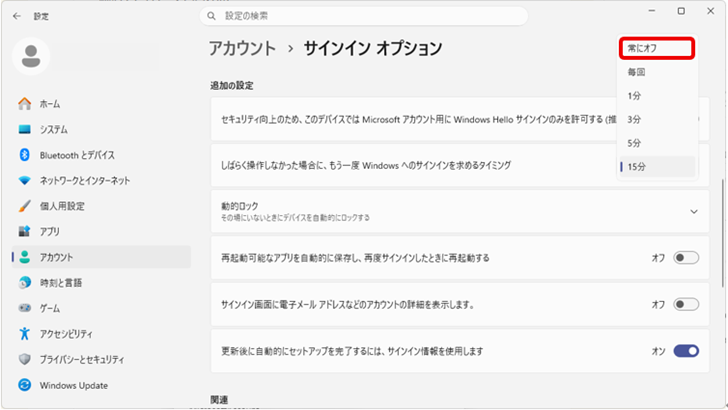
展開した候補から「常にオフ」を選択します。
Windowsセキュリティの「ご本人確認します」が開いて、パスワードやPINの入力を求められます。
※筆者のサインイン設定はPINなので、この画像はPIN入力
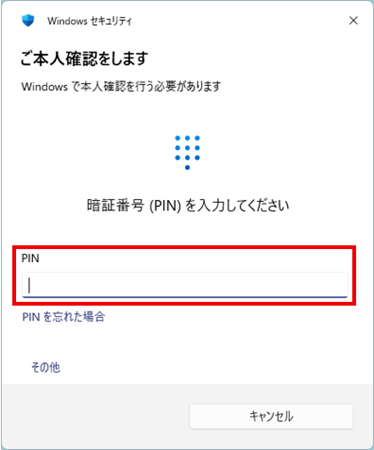
PINを入力すると完了です。
※この画面は入力と同時に閉じる
これでスリープからの復帰時にサインインを求められることはなくなります。
この設定は、スリープからの復帰時のみに適用されます。
パソコン起動時のサインインには影響しません。
セキュリティリスクを承知しておく
スリープからの復帰時にサインインを不用とすると、誰でもパソコンを操作できる状態になります。
そうしたリスクを承知しておくことは必要です。
使用する環境にリスクがないことも前提です。
・自宅で使うパソコンである
・自分だけが使っている
・自室で使っていて家族は触らない
などがポイントです。
おわりに
今回は、Windows11で「スリープからの復帰時にパスワードやPINを省略してサインインする」設定にする方法を紹介しました。
自宅では、いちいちパソコンの電源を切らないと思います。
サインインに少しでも煩わしさを感じたら、試してみるといいでしょう。
ご参考になりましたら幸いです。