今回、Outlook(classic)がフリーズした原因と解決方法の実体験に基づいた紹介です。
Outlook(classic)が突然の異常です。
・Outlook(classic)を閉じることはできるが、正常に終了しなくて、その後に開くこともできない。
・Outlook(classic)を操作するとフリーズする
タスクマネージャーを使えば、Outlook(classic)を正常に終了できて、その後の起動もできます。
次に開いたとき、先に受信したはずのメールが受信されていなくて、同じメールの受信が始まります。
画面では操作できたように見えているだけで、実際は操作できていません。
いちおう、POP設定を確認したり、接続テストしたりしましたが、改善しません。
打つ手がなく、その日は時間切れ終了です。
翌日、検索すると動画や記事がアップされ始め、それがヒントになり解決できました。
Outlook(classic)不具合とは?
Outlook(classic)の不具合は Windows Update の更新によるものでした。
マイクロソフトから公式発表されています。
マイクロソフト公式情報はこちら↓
クラシック Outlook POP アカウントプロファイルは、KB5074109に更新Windows11後にハングしてフリーズする
ここでは、問題と調査中の記載だけで、具体的な内容や解決策は提示されていません。
しかし、数々の動画や記事のおかげで、不具合の症状と解決策は明らかです。
Windows11のOutlook(classic)がフリーズした原因
原因は、Windows Update の更新プログラム「KB5074109」です。
マイクロソフトは「KB5074109のセキュリティパッチとOutlookのPOPアカウントプロファイル処理の間に互換性の問題」があるとしています。
この解決は修正パッチのリリースを待つしかありません。
Windows11のKB5074109でOutlook(classic)がフリーズしたときの解決策
Windows11でOutlook(classic)がフリーズしたときの解決策は、更新プログラム「KB5074109」のアンインストールです。
Windows11で、更新プログラムをアンインストールする手順は以下になります。
Windows11で、更新プログラムをアンインストールする手順
「スタートボタン」から「設定」をクリックします。
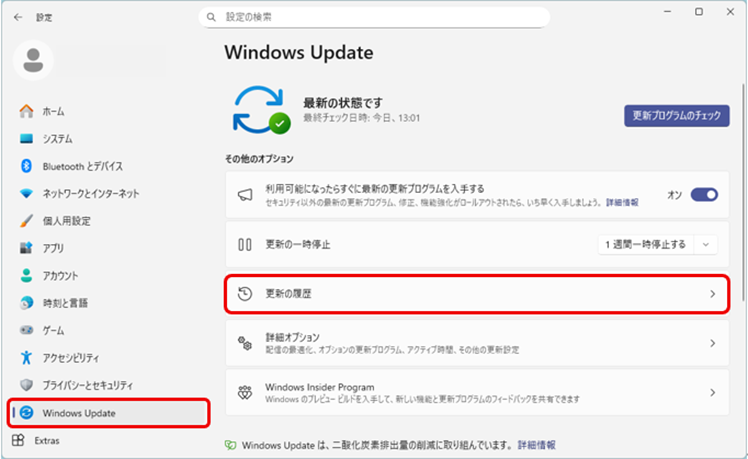
「設定」画面から「Windows Update」の「更新の履歴」をクリックします。
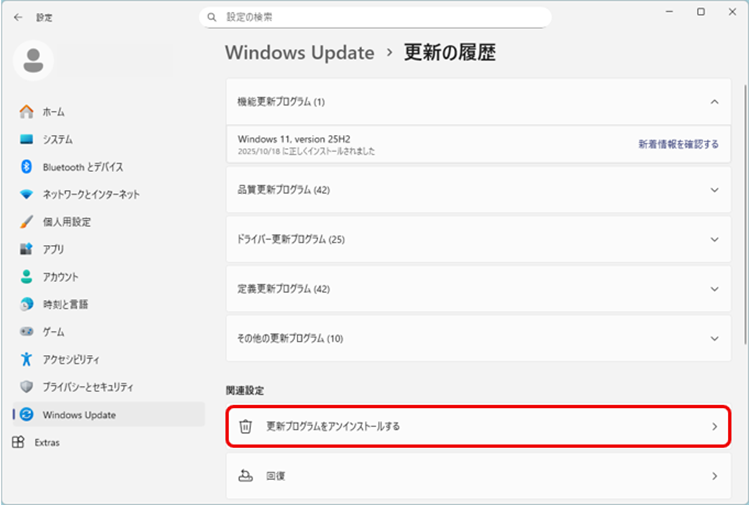
「更新プログラムをアンインストールする」をクリックします。
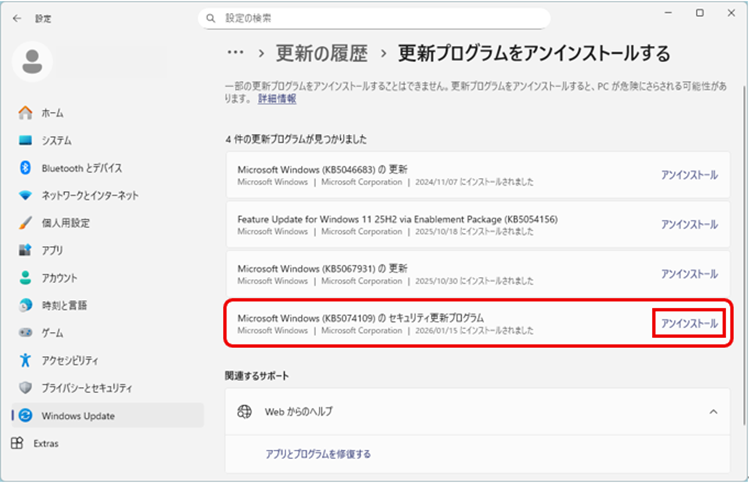
「Microsoft Windows(KB5074109)のセキュリティ更新プログラム」の「アンインストール」をクリックします。
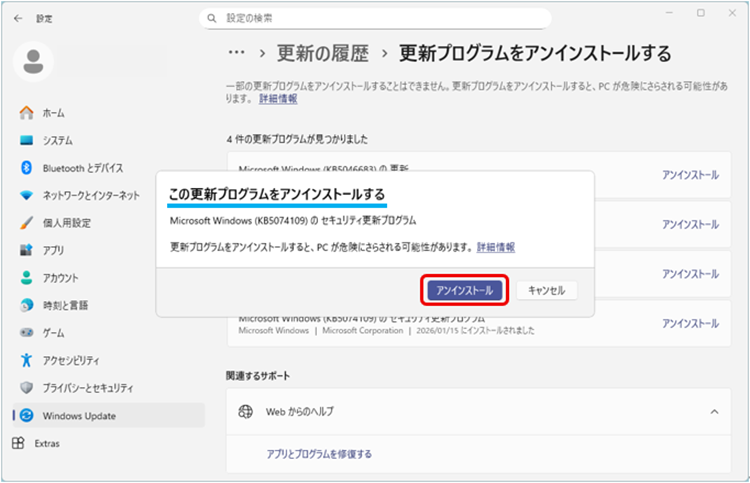
確認画面「この更新プログラムをアンインストールする」が出るので「アンインストール」をクリックします。
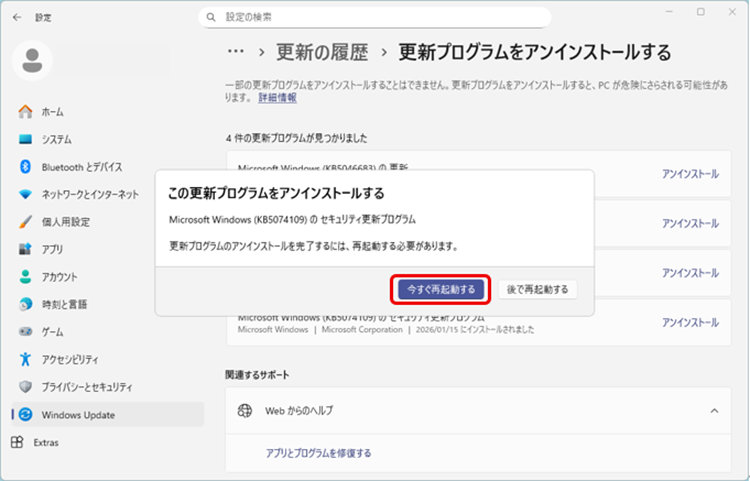
アンインストールが完了して再起動を求められるので「今すぐ再起動する」をクリックします。
原因となった更新プログラムを「更新の一時停止」しておく
次に、Windows Updateの更新を停止します。
Microsoftから修正パッチがリリースされるまでに、原因となった更新プログラム(KB5074109)が再インストールされないようにするためです。
「Windows Update」の「更新の一時停止」右側にあるプルダウンボタンをクリックします。
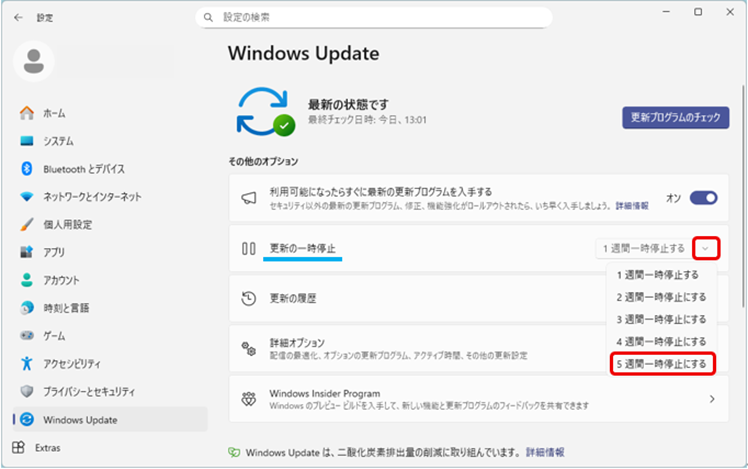
メニューから任意の期間を選択します。
ここでは「5週間一時停止にする」にしました。
画面に「更新プログラムは、2026/02/20 まで一時停止しています」と表示されました。
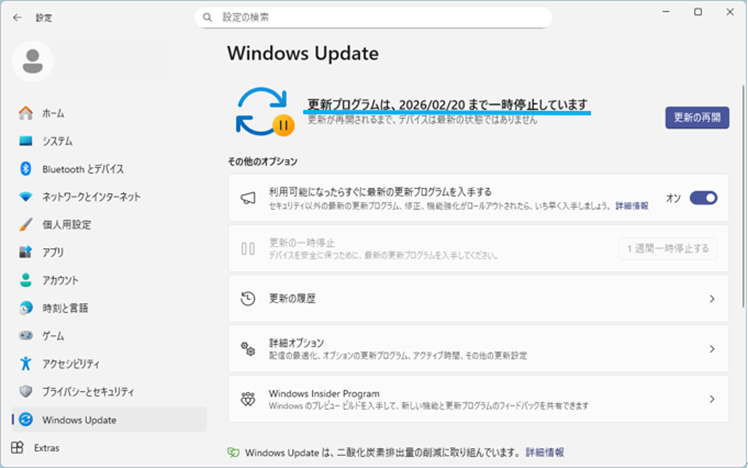
停止期間が表示されるのは分かりやすいです。
おわりに
今回の Outlook(classic)の症状は初めての体験です。
起動しているように見えても、何も操作できない状態でした。
Outlook(classic)自体の問題でなければ、その設定や接続を確認したり修復したりしても埒があきません。
Windows Update の不具合が原因なのは大問題です。
リリース前にチェックして然るべきことでしょう。
ただ、自分としては、なかなか遭遇できないことを体験しました。
ご参考になりましたら幸いです。