Windowsを使っていて、ファイルをドラッグ&ドロップすると、移動になったり、コピーになったりします。
この違いは、Windowsのファイル移動の仕様です。
今回は、ファイルのドラッグ&ドロップで、移動とコピーの決まり方を紹介します。
Windowsのファイル移動の決まり事
移動になるか、コピーになるか、これらはファイルの移動元と移動先のドライブによって決まります。
ファイルの移動元と移動先のドライブが同じ場合
移動元と移動先が、同じドライブなら「移動」になります。
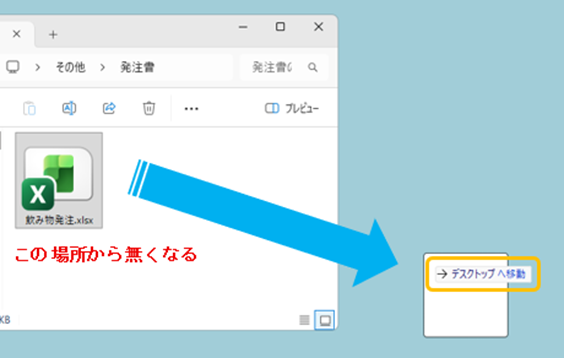
ちなみにデスクトップはCドライブです。
ファイルの移動元と移動先のドライブが異なる場合
移動元と移動先が、異なるドライブなら「コピー」になります。
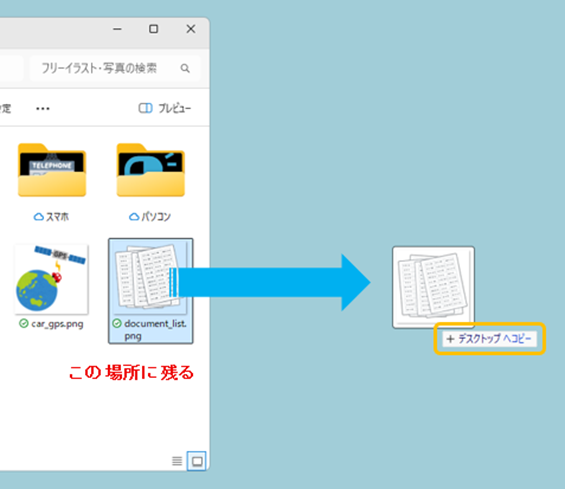
外付けストレージでは
ファイル移動の決まり事は外付けストレージにも適用されます。
USBメモリ、SDカード、外付けHDD/SSD、など外部ストレージは、それぞれ別のドライブです。
PCのファイルを移動するとき「コピー」になります。
移動とコピーを手動で切り替える
ファイルのドラッグ&ドロップで、移動とコピーに分かれる決まり事は、Windowsの基本仕様なので変更できません。
しかし、マウスのボタンを離すときに、「移動」と「コピー」を手動で切り替えることができます。
ファイルのドラッグ&ドロップで、例えば「→デスクトップへ移動」の表示中に「Ctrl」キーを押します。
表示が「+デスクトップへコピー」に変わります。
そのまま離すと「コピー」になります。
逆のパターンもあります。
ファイルのドラッグ&ドロップで、例えば「+デスクトップへコピー」の表示中に「Shift」キーを押します。
表示が「→デスクトップへ移動」に変わります。
そのまま離すと「移動」になります。
おわりに
Windowsでファイルをドラッグ&ドロップしたとき、移動とコピーになる決まり方を紹介しました。
なんとなく使っているだけだと、違いが分からないものです。
ちょっとした違いを理解できればスッキリします。
いつか役に立つと思います。
参考になりましたら幸いです。