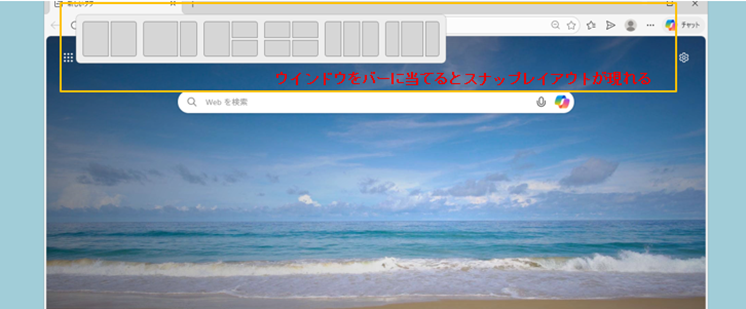
ウインドウをドラッグすると、デスクトップ画面の上部からにゅるりとバーが現われます。
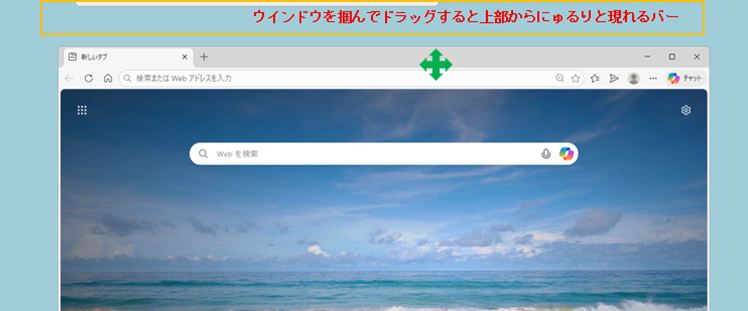
Windows11の機能で「スナップバー」といいます。
このバーにウインドウを当てると「スナップレイアウト」が現われます。
この「スナップバー」と「スナップレイアウト」、ことのほか目障りと思います。
表示させたくないなら、その方法は簡単です。
今回、スナップレイアウトのスナップバーを表示させない設定方法を紹介します。
スナップレイアウトとは
「Windowsのスナップ機能には、開いているすべてのウインドウを整理するために選択できる事前設定されたレイアウトが用意されています。レイアウトを選択すると、他のウインドウでレイアウトの残りの部分を入力するのに役立つスナップアシストが呼び出されます。」
と言っています。
この説明を整理すると
・スナップ機能のために用意されたレイアウト
・開いているウインドウを整理するためのもの
・ウインドウを画面の一方の側にスナップできる
・他のウインドウはサムネイルで表示され、選択(クリック)することでもう一方のウインドウにスナップできる
ということになります。
ここで使われるスナップの意味は、一定の位置にウインドウを留めておく、といった意味です。
スナップレイアウトを出現させる
マイクロソフトは、スナップレイアウトを出現させる方法を2つ用意しています。
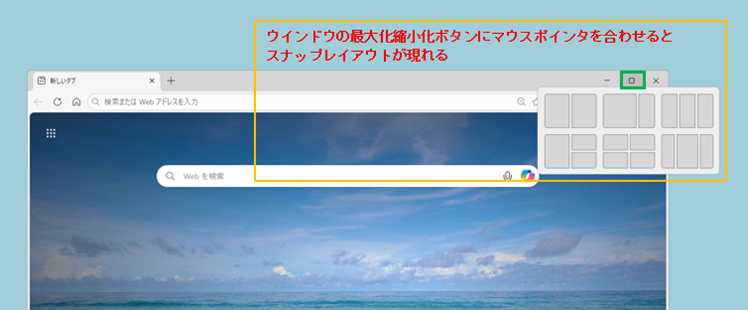
スナップポップアップ
ウィンドウの最大化ボタンにマウスポインターを合わせます。
「スナップレイアウト」がポップアップ表示されます。
スナップバー
ウインドウを画面上部にドラッグします。
スナップバーが表示され、さらにウインドウを当てると「スナップレイアウト」がポップアップ表示されます。
スナップ機能とは
スナップ機能は、ウインドウを画面の端に配置し整列させる機能です。
画面上に、複数のウインドウを隙間なく表示させられます。
複数の情報を並行して見られるので、生産性が向上します。
この機能により、画面分割がスムースに行なえます。
スナップ機能の基本操作はこちら↓
Windows10「スナップ機能」の説明と使い方、ウインドウを左右に配置するキーボード操作とドラッグ操作
スナップレイアウトのスナップバーを表示させない
ウインドウをちょっと動かしただけなのに、スナップバーがアニメーションしながら表示されるのは、目障りなこともあります。
そもそも、スナップレイアウトを出現させる方法は、スナップポップアップとスナップバーの2つあって重複しています。
いっそのこと、スナップバーの方は無効化しても問題ないでしょう。
スナップバーを表示させない設定方法
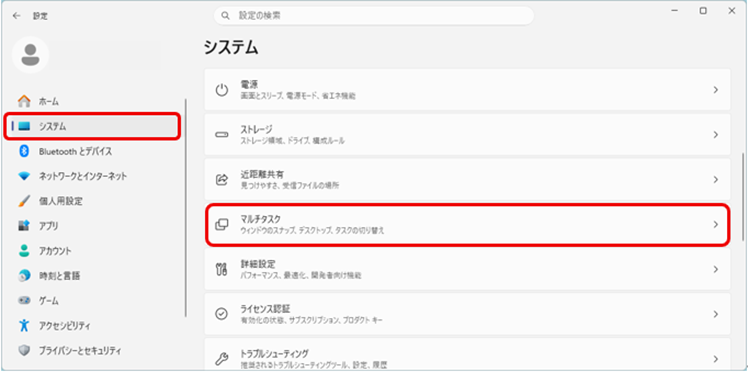
「スタートボタン」から「設定」をクリックします。
「設定」画面から、「システム」の「マルチタスク」をクリックします。
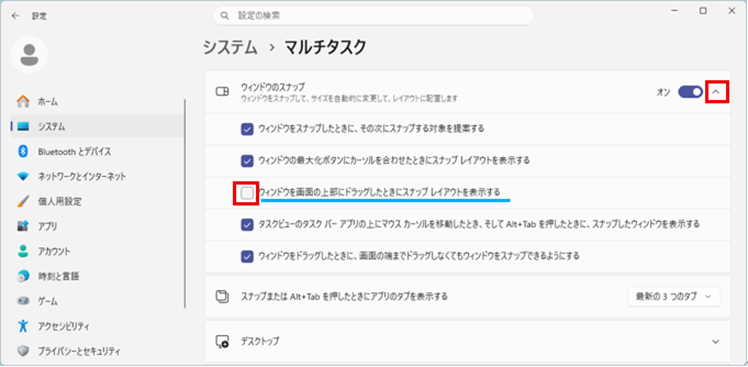
「ウインドウのスナップ」を展開し「ウインドウを画面の上部にドラッグしたときにスナップレイアウトを表示する」のチェックを外します。
おわりに
スナップレイアウトとスナップバーの意味と、それを表示させない設定を紹介しました。
これらはスナップ機能を充実させる仕組みですが、マイクロソフトは、さらにスナップアシストやスナップポップアップといった新しい言い方を増やしているので、その言い回しによって混乱してしまいます。
やっていることは画面分割にすぎないので、重複しているものは無効化するといいでしょう。
シンプルな使い勝手にしたほうが混乱せず利便性が増すと思います。
ご参考になりましたら幸いです。