
筆者のノートPCのバッテリーが全く充電しなくなりました。
AC接続時のバッテリー充電状態は 0%のままです。
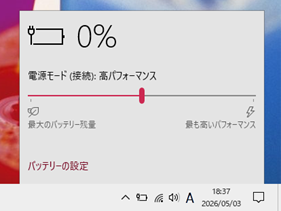
モデルは「2012年製 FMV LIFEBOOK AH33J」、いちおう Battery report で確認してみました。
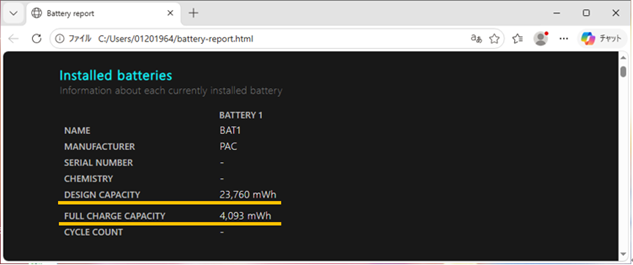
「FULL CHARGE CAPACITY」は 約4Whで、「DESIGN CAPACITY」は約24Whなので、著しく劣化しています。
数値は満充電容量が残っていることを示していますが、全く充電しません。
数値だけでは測れないようです。
このノートPCのバッテリーは寿命のようです。
これまで ACアダプタで使っていたので、バッテリーは交換しないでそのまま使おうと思います。
筆者はもう一台、ノートPCを保有しています。
こちらはバッテリー駆動で使いたいので、その状態を確認してみます。
今回は、Windows標準の Battery report を使った確認方法を紹介します。
バッテリーのレポート機能とは
バッテリーレポート(Battery report)は、ノートPCのバッテリーの状態や使用履歴を詳細なHTMLファイルとして出力する機能のことです。
Windowsには標準機能として備わっているので、確認が容易です。
設計上の容量と現在のフル充電容量を比較できるため、どれくらい劣化しているかを確認できます。
レポートの数値は、バッテリーを交換する時期の目安となります。
マイクロソフトのサポートページに取り扱いの記載があります。
そこに「Windows11で詳細なバッテリーレポートを取得する」方法が載っています。
マイクロソフトサポートはこちら↓
Windows でのバッテリーの取り扱い
それでは、こちらに載っている方法でバッテリーレポートを確認していきます。
バッテリーレポートを生成して開く
バッテリーレポートは生成と展開の流れになります。
Windows10の画面で紹介します。
※Windows11での操作も同じです
バッテリーレポートを生成する(Windows10の画面)
検索ボックスに「cmd」と入力します。
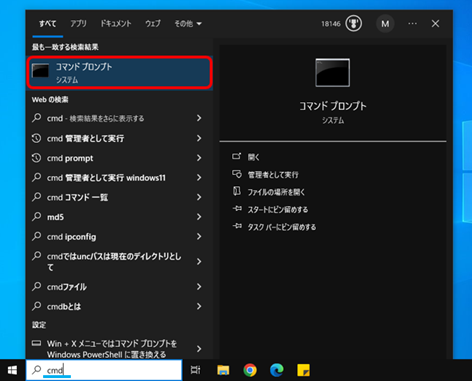
「コマンドプロンプト」をクリックします。
コマンドプロンプトが開いたら「powercfg/batteryreport」と入力し、Enter キーを押します。
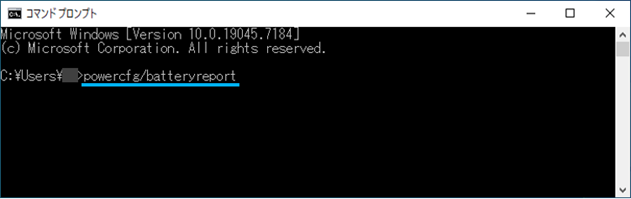
「バッテリ寿命レポートがファイルパス C:\Uses\〇〇\battery-report.html に保存されました。」
と表示されます。
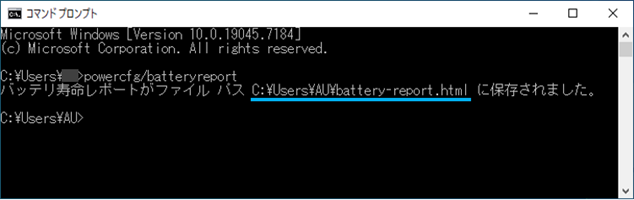
バッテリーレポートは、HTMLファイルで PCのフォルダに保存されます。
バッテリーレポートを展開する
エクスプローラーからレポートの保存先フォルダを開きます。
バッテリーレポートは「C:¥Users\〇〇\」の場所にあります。
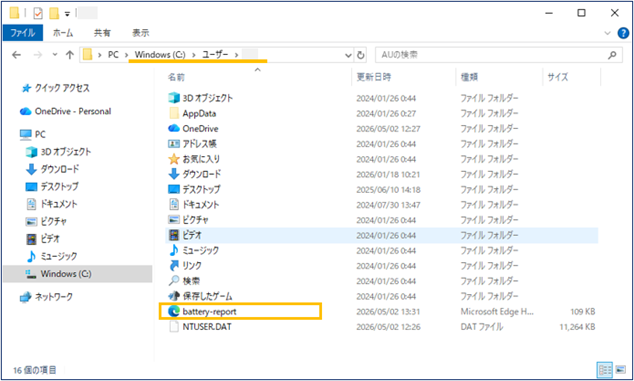
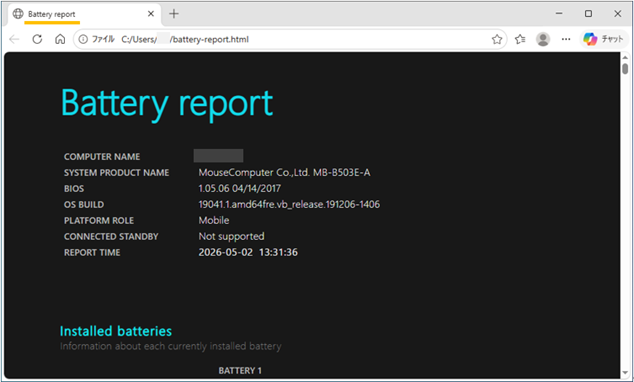
「battery-report」をクリックします。
Webブラウザで「battery-report」が開きます。
バッテリーレポートを確認する
「Installed batteries」の項目が、現在のバッテリーの情報になります。
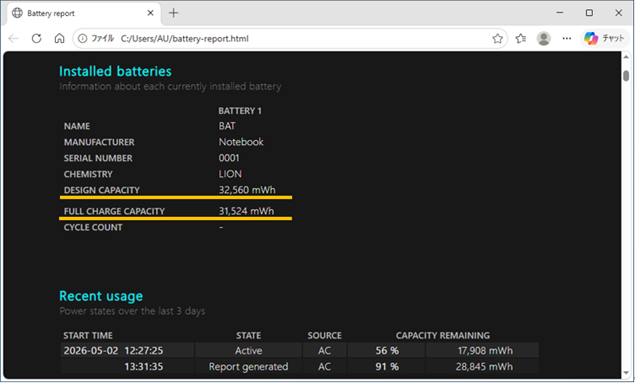
確認する項目は2つです。
DESIGN CAPACITY(設計容量):設計上の容量
FULL CHARGE CAPACITY(フル充電容量):現時点の充電できる容量
「FULL CHARGE CAPACITY」は 約31.5Whで、「DESIGN CAPACITY」は約32.5Whなので、劣化していないようです。
FULL CHARGE CAPACITY を DESIGN CAPACITY で割れば劣化具合が分かります。
もう一台のノートPCは、まだ使えそう
今回、確認に使ったモデルは「2017年製 mouse MB-B503E-A」です。
筆者が保有している2台のノートPCのうちの1台です。
長く使っていて 9年目になりますが、適度に使っているせいか、バッテリーの持ちが良く、まだ使えそうです。
よい機会なので、ノートPCのバッテリー劣化具合を Windows標準の Battery report で確認する方法を記事にしました。
ご参考になれば幸いです。