Windows10で、KB5073724がインストールできずにいたところ、KB5075912のインストールがはじまり、それも失敗です。
エラーコードは(0x800f081f)で、「更新の履歴」に「インストールに失敗しました」が続いています。
前回の記事はこちら↓ですが、筆者の低スペックパソコンはどうにもなりません。
Windows Update(KB5073724)ができなくて「試したこと」
Windows Updateできなくて、さらに対応を試す
Windows10で、KB5073724のインストールができないまま、KB5075912のインストールがはじまりました。
あたりまえのように失敗続きです。
さらにいくつか「試して」みました。
クリーンブートを実行
マイクロソフトの公式には
「クリーンブートは、重要なドライバーとスタートアッププログラムのみで Windowsを起動し、アプリやゲームに影響を与えるバックグラウンドソフトウェアの競合を簡単に特定してトラブルシューティングできるようにします。セーフモードで Windowsを起動する場合とは異なり、問題の原因を特定するためのより詳細な制御が提供されます」
とあります。
「システム構成」を開き「サービス」タブの「Microsoftのサービスをすべて隠す」にチェックを入れ「すべて無効」をクリックしました。
ここで、応答なしとなって、以降の操作ができなくなりました。
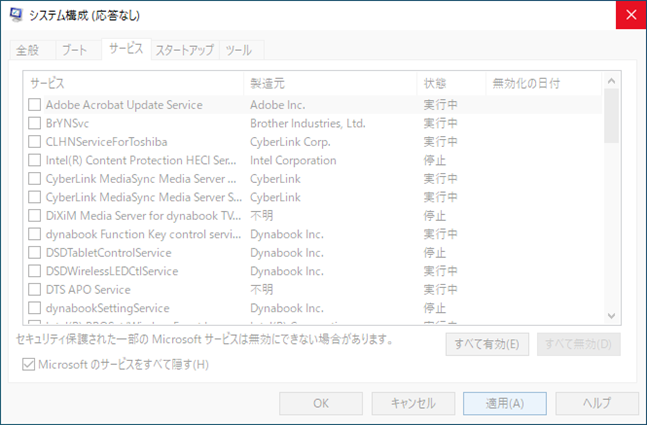
その状態から抜けるため「×」で閉じました。
PC自体も反応せず、再度「システム構成」を開くこともできません。
そこで、Google Geminiに相談しながら、強制的に回復モードを呼び出しました。
・PCの電源ボタンを、電源が完全に切れるまで長押し
・再度電源ボタンを押して、PCを起動
・Windows(又はメーカー)のロゴが表示された瞬間に、再び電源ボタンを長押しして強制終了
・この「ロゴが出たら強制終了」を、合計3回繰り返す
・4回目に電源を入れると、ロゴの下に「自動修復を準備しています」と表示され、黒い画面になり停止
・再度電源を入れ、ロゴが出てすぐに「Shift + F8」を連打すると起動
ようやく Windowsが起動したので、「システム構成」を元に戻しました。
マイクロソフトの公式に、Windowsでクリーンブートを実行する方法について
「発生している問題が原因で Windowsを起動できない場合は、ここに記載されている手順を実行できません。デバイスが数回再起動しようとすると、自動的に Windows回復環境に入ります。」
との「注」がありました。
結局、このパソコンでのクリーンブートはしないままです。
TV機能を無効にする
前から気になっていた TV機能を無効にします。
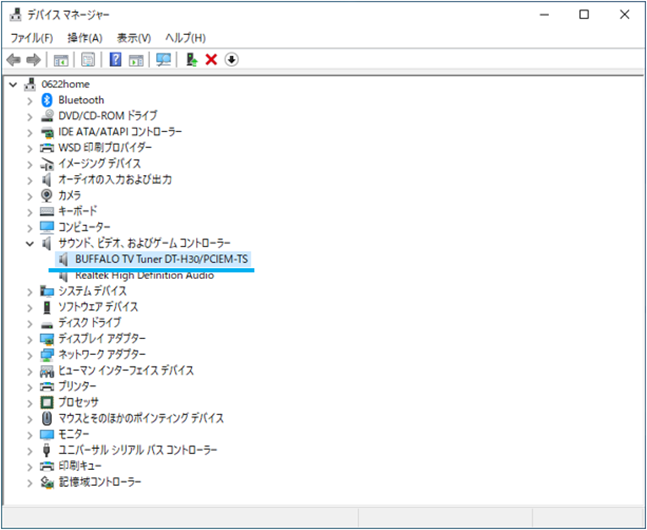
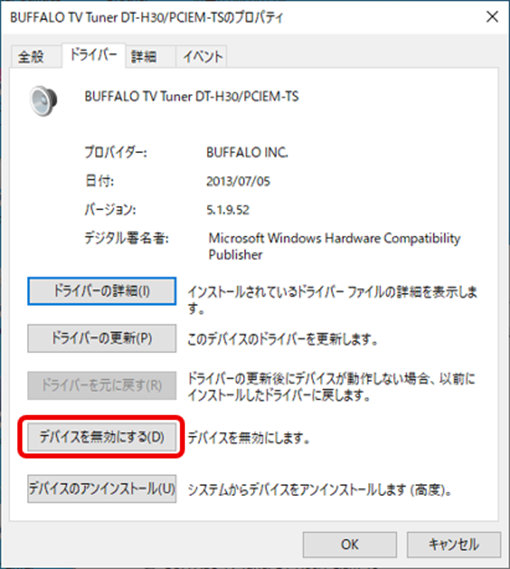
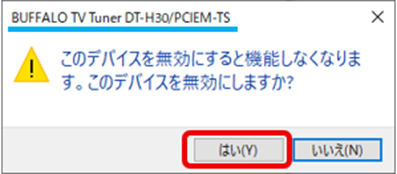
デバイスマネージャーを開き、「BUFFALO TV Tuner DT-H30/PCIEM-TSのプロパティ」を開きます。
「デバイスを無効にする」をクリックします。
確認を求められるので「はい」をクリックします。
Windows Updateのコンポーネントをリセット
キャッシュ内の更新ファイルが破損すると、エラーが発生する可能性があるので、キャッシュをクリアします。
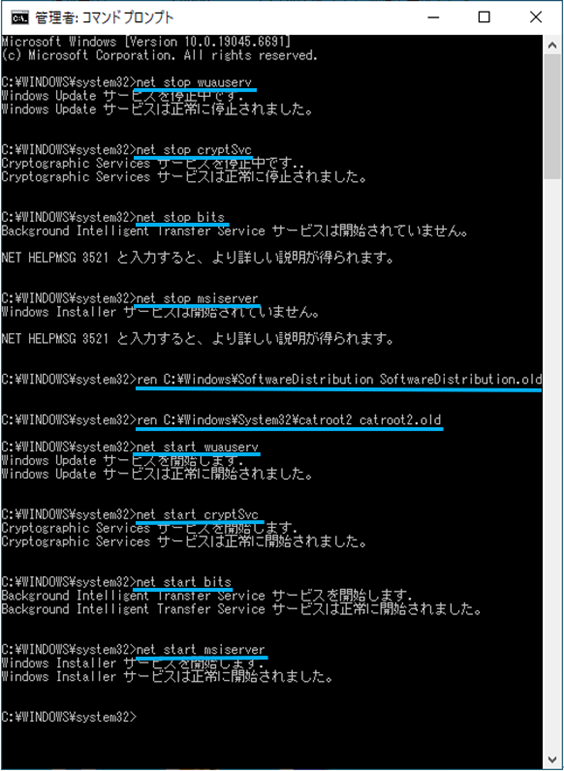
これら一連のコマンドは、Windows Updateのプログラムの再起動、Windows Updateのプログラムが格納されているフォルダ名を別の名前に退避させる意味です。
次に Windows Updatetが起動されると、Windows Updateのプログラムフォルダは再作成されます。
これは、Windows Updateのキャッシュクリア、コンポーネントリセットなどと言われます。
TV機能を無効にしても、Windows Updateのコンポーネントをリセットしても効果なし
その後も Windows Updateは失敗続きです。
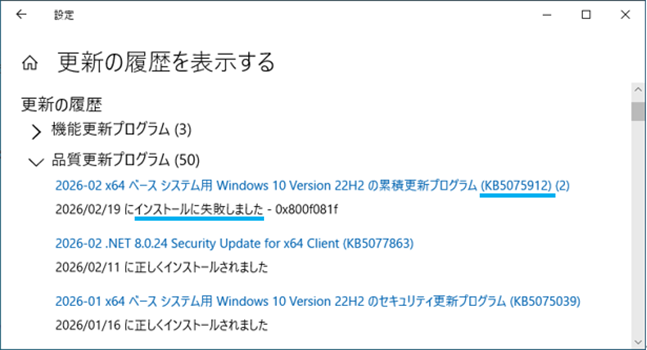
コンポーネントのリセットは最終手段と思われましたが、期待外れでした。
気になっていた TV機能を無効にしても変わりません。
再度、対応を試す
気を取り直して、前回行った DISMとSFCコマンドを追加で実行します。
DISMとSFCは1回の実行で問題の修復が終わらないそうです。
また、DISMとSFCは、PCのあらゆる不調に対して有効な万能の自己修復術と言っているサイトも見られます。
DISMとSFCコマンドを実行
管理者権限のコマンドプロンプトで
「DISM.EXE /online /cleanup-image /restorehealth」
「sfc /scannow」
を実行します。
それぞれ2回実行します。
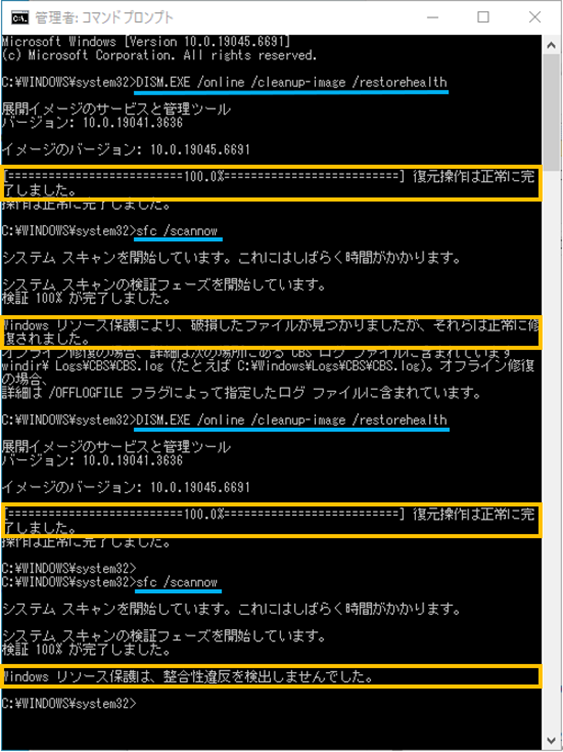
DISMの結果は
「復元操作は正常に完了しました。」
SFCの結果は
「Windowsリソース保護により、破損したファイルが見つかりましたが、それらは正常に修復されました。」
DISMの結果は
「復元操作は正常に完了しました。」
SFCの結果は
「Windowsリソース保護は、整合性違反を検出しませんでした。」
Windows Updateがどうしようもない
Windows Updateができなくて、さらに対応を試しましたが、何も変わりません。
・TV機能を無効にする
・Windows Updateのコンポーネントをリセット
・DISMとSFCコマンドを追加で2回実行
その後も、Windows Updateは全て失敗、エラーコードは全て「0x800f081f」です。
どの方法も効果がないことを確認しただけでした。
HDDとメモリの健康診断
これまで行った対策はソフトウェアについてのものでした。
ここで視点を変えて、デバイスについて異常がないか確認します。
まず、デバイスドライバーに異常がないか確認します。
これは「デバイスマネージャー」を開いて確認します。
※詳細は省略します
次に、Windowsの標準機能を使って、HDDとメモリの健康診断を行います。
HDDの健康診断
「(C)ドライブのプロパティ」の「ツール」タブを開きます。
「エラーチェック」の「チェック」をクリックします。
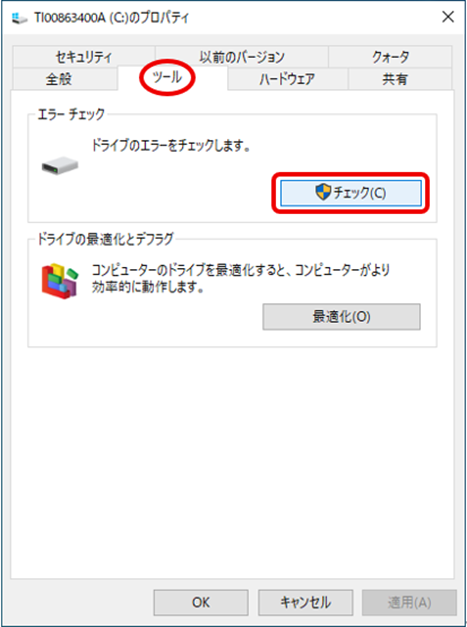
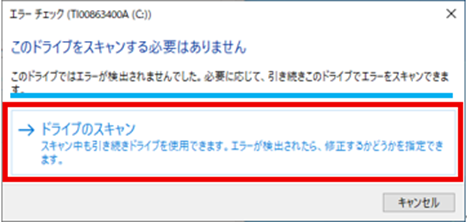
「このドライブをスキャンする必要はありません」と出ましたが、確認したいので「→ドライブのスキャン」をクリックします。
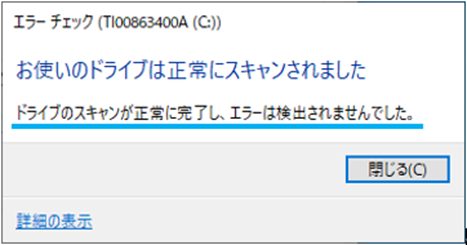
スキャンの結果は
「ドライブのスキャンが正常に終了し、エラーは検出されませんでした。」
となりました。
この Windowsの標準機能とは別に「CrystalDiskInfo」アプリを使って健康診断しましたが「正常」でした。
※詳細は省略します
メモリの健康診断
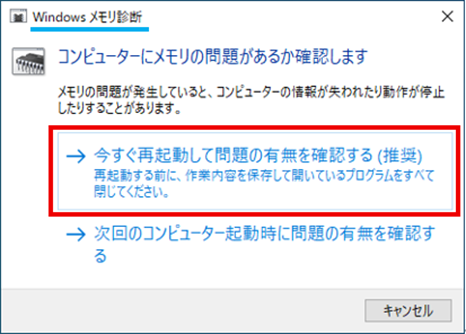
「Windowsメモリ診断」を開きます。
※詳細は省略します
「→今すぐ再起動して問題の有無を確認する(推奨)」をクリックします。
時間は掛かりますが、診断が終わって Windowsが再起動します。
イベントビューアーを開いて、Windowsログのシステムで確認します。
※詳細は省略します
結果は
「Windowsメモリ診断によりコンピューターのメモリがテストされましたが、エラーは検出されませんでした」
となりました。
HDDやメモリなどのデバイスに異常はない、との診断結果です。
Windows Updateの対策が全て失敗したときの対応を Google Geminiに相談
Windows Updateの対策が全て失敗すると、次はそのパソコンをどうするかが課題になります。
パソコンの故障が不明瞭でも、経年劣化で寿命が近いなら、Windowsの健全な運用が困難と思います。
ここで Google Geminiに相談してみます。
Google GeminiへのQuestion
回答は箇条書きにしました。
Question① windows updateの対策が全て失敗したとき、そのパソコンは故障かの判断は?
・故障(ハードウェアの問題)の可能性が高いサイン
ソフトウェア側の対策(コマンド入力や修復ツール)が効かない場合、部品に物理的なガタがきている可能性がある
・ストレージ(SSD/HDD)の劣化
アップデートファイルの書き込みセクターが物理的に破損(不良セクター)していると、何度試してもエラーになる
・メモリの不具合
データの展開中にエラーが起き、整合性が取れずにアップデートが中断される
「クリーンインストール(初期化)すらできない」こともあります。
できたとしても「初期化したのにすぐまたUpdateに失敗する」こともあります。
この状態であれば、そのパソコンは物理的な寿命(ハードウェア故障)と判断できる
Question② 今の具体的な状況は、エラーコード 0x800f081f、初期化は試していない、買ってから12年経つ状況ですが、判断できますか?
・12年は PCにとって「大往生」と言える
・エラーコード 0x800f081f は、アップデートに必要な「ソースファイル(材料)」が見つからないときに出るエラー
・エラーコード 0x800f081f は、Windowsが「直したい場所はわかっているけれど、修理するための予備パーツ(システムファイル)が手元にないし、ネットからも取ってこられない」という状態
・ソフト側の原因として、システムファイルが壊れている
・ハード側の原因として、12年モノのHDD/SSDが劣化しており、ファイルを正しく読み書きできていない
・12年前のPC特有の問題として、CPUの壁がある
2024年〜2026年にかけての Windows Updateでは、古いCPU(第1世代〜第4世代あたり)を切り捨てるような更新が行われることがある
・12年前のPCだと、Windows10や11の最新のセキュリティ命令をCPUが実行できず、Updateが「適合不可」として弾かれる可能性がある
・これは PCの「性能不足(世代交代)」によるもので、物理的な故障ではない
Question③ 「クリーンインストール(初期化)」を試すべきか?
・「初期化」は最後の手段
12年経過したPCで行う場合はリスクがある
初期化はストレージに猛烈な負荷をかけるため、弱っているHDD/SSDが、初期化中に完全に動かなくなる(文鎮化する)リスクがある
・ドライバーの紛失
初期化すると、12年前の古いパーツを動かすための「専用ドライバー」が消え、音が出ない、Wi-Fiがつながらない等の問題が起きても、メーカーの配布が終わっていて対応できない可能性がある
性能の低いパソコンは、故障でなくても「大往生」の可能性がある
Geminiに相談して、結局、12年という期間を考えると、無理にUpdateを通そうとすると、そのPCにトドメを刺す可能性があることが分かりました。
実際ここに至るまで、初期化以外のことはしました。
Windowsが受け付けないトラブルシューティングもありますが、無理に進めるとそれがまたエラーになりそうです。
12年前のPCで、Windows10の最新のセキュリティ命令をCPUが実行できない問題もあるとのことです。Updateが「適合不可」として弾かれるなら、何をやってもダメと思います。
さて、このPCをどうするかですが、TV視聴などに限定して使おうと思います。
ESUに登録した Windows10もトラブル続きで困ります。
12年前と古く、低スペックではしかたがないでしょうか。
それでも良かったことは、今回の経験が役に立ったと思えるからです。
古くて低スペックのPCは、すぐに不調をきたすので、やるべきことも多くなり、学びも多いと思います。
Windows Updateがどうしようもない話しでしたが、ご参考になれば幸いです。