
Excelでカーソルの右側を全て消すとき、より早く消すにはどうするか?
普通に Deleteを押し続けたら消せますが、「Ctrl+Delete」キーを使えば一瞬です。
ここでは、Excelでカーソル右側の文字全てを一度に削除する方法を紹介します。
BackSpaceか、Deleteか、範囲選択か
普段、セル内の文字を消したいときは
・カーソルを末尾に置いて、BackSpaceキーを押す
・カーソルを先頭に置いて、Deleteキーを押す
という方法で消すと思います。
このとき、消す文字が長いなら、範囲選択して、Deleteキーを使うでしょう。
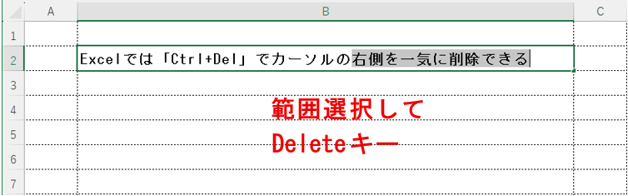
「Ctrl+Delete」キーで一括削除
BackSpaceも、Deleteも、範囲選択も、消す文字が長いときは面倒です。
セル内で、ある行の末尾までを削除したいなら、「Ctrl+Delete」キーが早いです。
範囲選択の手間がないので簡単です。
カーソルを先頭に置いて、「Ctrl+Delete」キーを押すだけです。
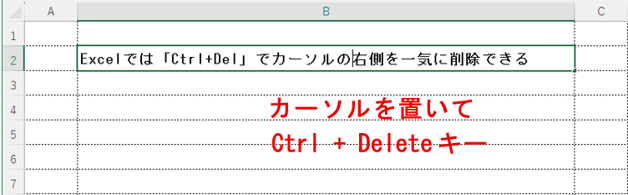
「Ctrl+Delete」キーでカーソルの右側全てを一気に削除できます。
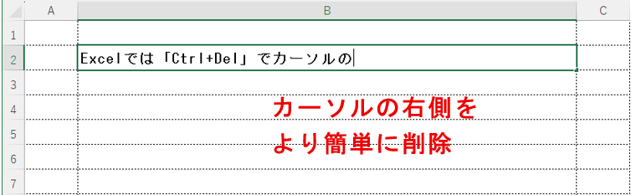
但し、セル内で改行がある場合は、カーソルから行末までの削除になります。
このとき、削除行の改行コードも削除されます。
次の行がある場合に行なうと、改行がなくなってつながります。
「Ctrl+Delete」キーは効果的なExcel時短
Excelでカーソルの右側を全て消すとき、より早く消すにはどうするか?
「Ctrl+Delete」キーを使って一気に削除するのが最速です。
Excelをよく使い、長い文章の入力が多く、消す文字も長い、という傾向があるなら使うといいでしょう。
結構、作業効率が上がり時短になります。
ご参考になりましたら幸いです。