
Webサイトの画像を差し替えたのに古い画像のまま、ということがあります。
たいていの場合、これは「キャッシュ」が原因となっています。
一般的な方法なら、ブラウザのキャッシュを全て削除すると思います。
その一方で、単に「見ているページ」だけキャッシュを削除する方法もあります。
今回は、キャッシュのこと、それを「全て」削除する方法、「見ているページだけ」削除する方法、などを紹介します。
キャッシュとは
キャッシュとは、表示したWebページの情報が一時的に保存されたものです。
端末にキャッシュが保存されている場合に同じページを開くと、その情報をWebページからダウンロードしないで、端末内の情報を読み込みます。
Webページを初めてダウンロードして表示する速度より、端末内のキャッシュを読み込む速度の方が速いので、Webページの表示が早くなります。
これはブラウザの機能です。
ただ、この仕組みのデメリットもあります。
それは、端末に保存したWebページの読み込みが優先されると、その保存後にページ更新された場合に反映されないことです。
キャッシュを全て削除
一般的な方法になりますが、以下の方法でキャッシュを全て削除できます。
Microsoft Edge では
「設定」を開き「プライバシー/検索/サービス」の「閲覧データをクリア」から「キャッシュされた画像とファイル」を選択して削除できます。
Google Chrome では
「設定」を開き「プライバシーとセキュリティ」の「閲覧履歴データを削除」から「キャッシュされた画像とファイル」を選択して削除できます。
この削除は、それぞれ「…」メニューの「履歴」から行なうこともできます。
キャッシュを「見ているページだけ」削除
全てのキャッシュを削除するのではなく、「見ているページだけ」キャッシュを削除することもできます。
これはあまり知られていないようです。
EdgeブラウザとChromeブラウザでの操作は同じです。
「見ているページ」で「F12」キーを押します。
開発者ツール(デベロッパーツール)が開きます。
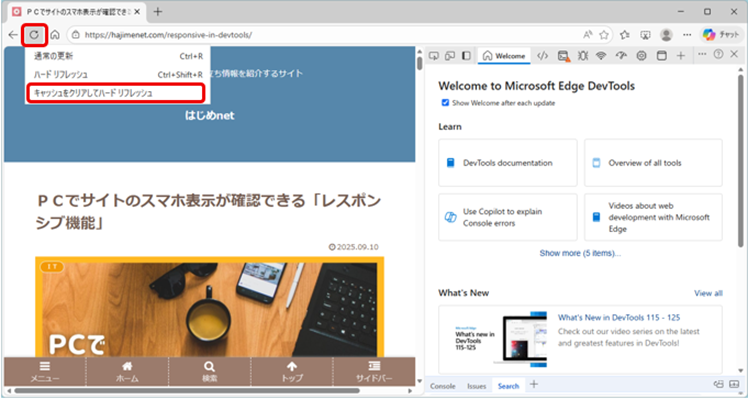
ツールバー左上「再読み込みマーク」上で右クリックします。
メニューが開きますが、選択肢が3つあります。
Microsoft Edge では
「通常の更新」
「ハードリフレッシュ」
「キャッシュをクリアしてハードリフレッシュ」
Google Chrome では
「通常の再読み込み」
「ハード再読み込み」
「キャッシュの消去とハード再読み込み」
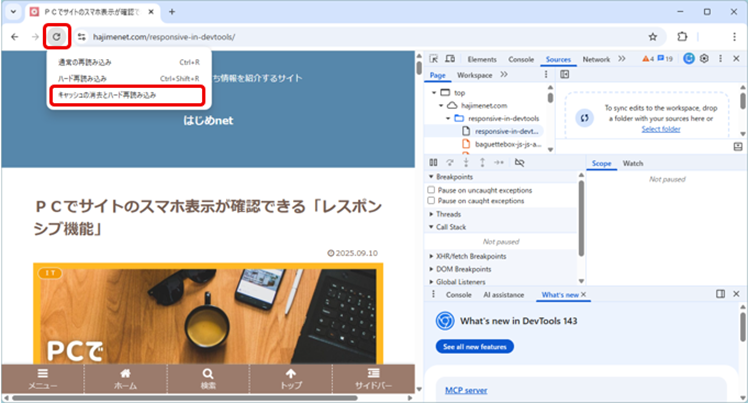
言葉は違いますが、EdgeもChromeも同じ意味です。
「見ているページだけ」キャッシュを削除するには、Edgeなら「キャッシュをクリアしてハードリフレッシュ」、Chromeなら「キャッシュの消去とハード再読み込み」を選択します。
この機能にはショートカットキーはありません。
開発者ツール(デベロッパーツール)を開いているときだけの機能です。
ちなみに、開発者ツール(デベロッパーツール)の閉じ方は、右上の「×」マークを押すだけです。
まとめ
キャッシュのこと、キャッシュを全て削除する方法、キャッシュを「見ているページだけ」削除する方法、などを紹介しました。
キャッシュは、Webページの表示を早くする仕組みなので、安易にキャッシュを全て削除してしまうと、履歴が消える、Webページの読み込みが遅くなるといったことが生じます。
そんなとき、「見ているページだけ」キャッシュを消す方法は便利です。
覚えておくといいでしょう。
参考になりましたら幸いです。