
ファイルをダウンロードしたら決まった場所に保存されます。
また、任意の場所に保存することもあります。
意識しているなら、その場所は自分で分かっているはずです。
しかし気に留めず操作していると分からなくなったりします。
ダウンロードファイルの保存先を開く方法として
・エクスプローラーから開く
・ファイル名を指定して実行する
・スタートメニューから検索
などの方法があります。
ただこれらの方法とは別に、使用したブラウザから開くこともできます。
ここではその方法を紹介します。
ブラウザのダウンロード履歴で確認する
Microsoft Edge、Google Chromeとも確認方法は同じです。
ウィンドウ右上の「…」を左クリックする
開いたメニューの「ダウンロード」をクリックすると履歴が現れます。
EdgeとChromeのリアル画面
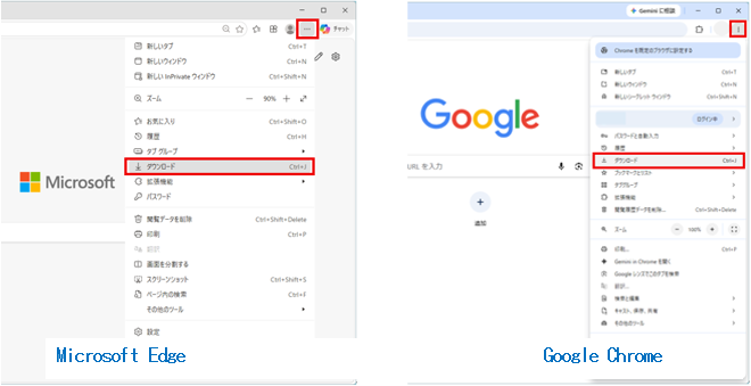
ブラウザのダウンロード履歴からファイルや保存先を開く
ダウンロード履歴からファイルや保存先を開けます。
Microsoft Edge、Google Chromeとも、ほぼ同じ方法です。
ダウンロードの各履歴をクリックすればファイルが開きます。
※ダウンロード時に分かりやすいファイル名を付けておくといいです
ダウンロード履歴右側のフォルダーマークをクリックすると、その保存先のエクスプローラーが開きます。
Edgeでは上部「ダウンロード」右側にもフォルダーマークがあります。
ここをクリックすると「ダウンロード」フォルダーが開きます。
EdgeとChromeのリアル画面
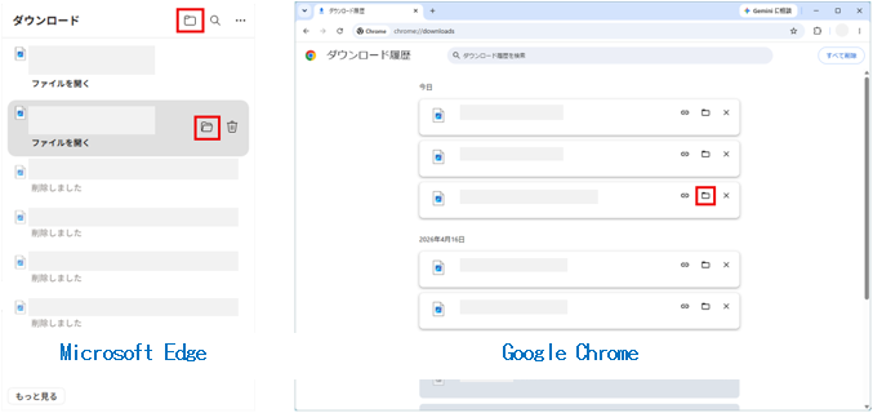
・Edgeはポップアップ表示
・Chromeは全画面表示
という違いがあります。
ダウンロード履歴は「Ctrl+J」キーでも開けます。
ダウンロード履歴にファイルがない場合と横線が引かれるとき
ダウンロード履歴にファイルがない場合は以下の可能性があります。
・そのファイルを削除している
・ダウンロードの履歴を削除している
保存したファイルの名前を変えると、その履歴のファイル名に横線が引かれアクセスできなくなります。
・Edgeでは「削除しました」
・Chromeでは「削除済み」
との追記がされ、フォルダーのマークも消えます。
ダウンロードしたファイルを、ブラウザのダウンロード履歴から開く方法を紹介しました。
ダウンロードファイルが見つからない時、ここから探すと簡単です。
知っておくといいでしょう。
ご参考になりましたら幸いです。