
LINEのひとりグループが便利です。
メリットしかないので活用しない手はありません。
LINEのトークタブは昨年秋にリニューアルされています。
そこで最新画面を使ってひとりグループの作り方など紹介します。
LINEのひとりグループとは
LINEのグループは、名前のとおり複数メンバーでやり取りする機能です。
基本、最初にメンバーを選んで作成(登録)します。
しかし、メンバーを選ばなくても作成(登録)できてしまいます。
その結果、メンバーがひとりのグループができあがります。
ひとりなのでグループではないのですが、「ひとりグループ」「一人だけのグループ」「トーク1人グループ」などと呼ばれます。
作成(登録)したグループ名は「アカウント名(1)」のようになり、グループの人数は1と表示されます。
LINEのひとりグループの使い方とできること
ひとりグループの使い方
使い方は普通のLINEグループと同じです。
メッセッージを入力して送信すると、その内容がトークとして表示されます。
ただし、受信者がいないのでメッセッージに既読は付きません。
ひとりグループは、普通にLINEを送信する使い方で、自分のメッセッージを残していけます。
自分だけのトークなので、ひとり言を残すような感じです。
これはちょっとしたメモとして使えます。
日頃からLINEを使っているなら、すぐに開けて簡単です。
ひとりグループでできること
できることは普通のLINEグループと同じです。
・メッセッージの入力
・画像の貼り付け
・入力や貼り付けた日時を残す
・不要となったメッセッージや画像を削除
など簡単にできます。
・アルバムを保存
・記事のURLを保存
など普通のLINEグループでできることはできます。
自分ひとりのグループにこれらを保存することで、メモとして残せます。
しかもできることが多いので、単なるメモ帳に比べてもかなり便利です。
LINEのひとりグループの作り方
作成の流れは普通のLINEグループを作るときと同じです。
作成手順は、Android と iPhone で同じです。
ここでは、Android の画面で紹介します。
LINEのひとりグループを作る(Android)
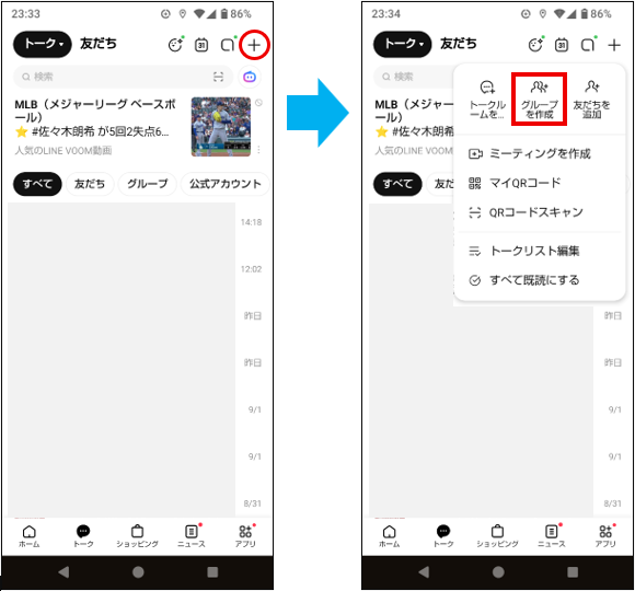
「トーク」画面で、右上の「+」をタップします。
展開したメニューから「グループを作成」をタップします。
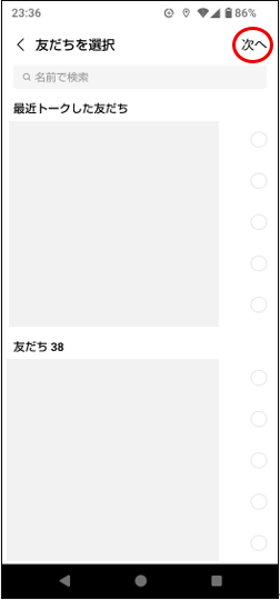
「友だちを選択」画面になりますが、選択せずに右上の「次へ」をタップします。
「グループプロフィール設定」画面になります。
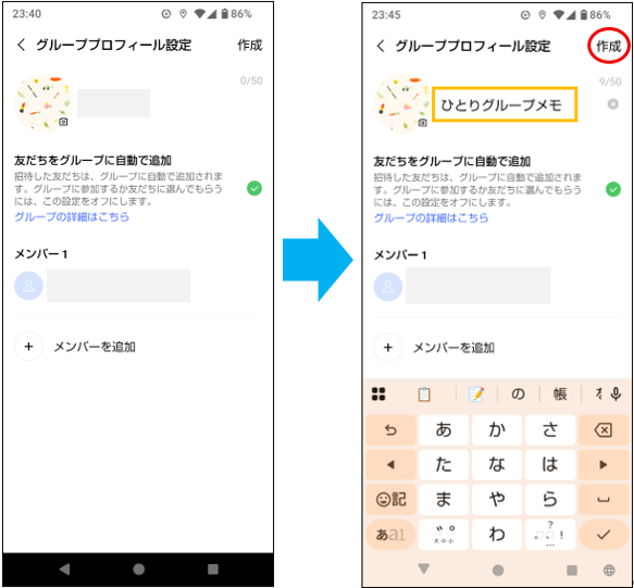
グループ名にアカウント名が入っています。
編集できるので、ここでは「ひとりグループメモ」としてみます。
右上の「作成」をタップします。
「ひとりグループメモ(1)」の名前でLINEグループができました。
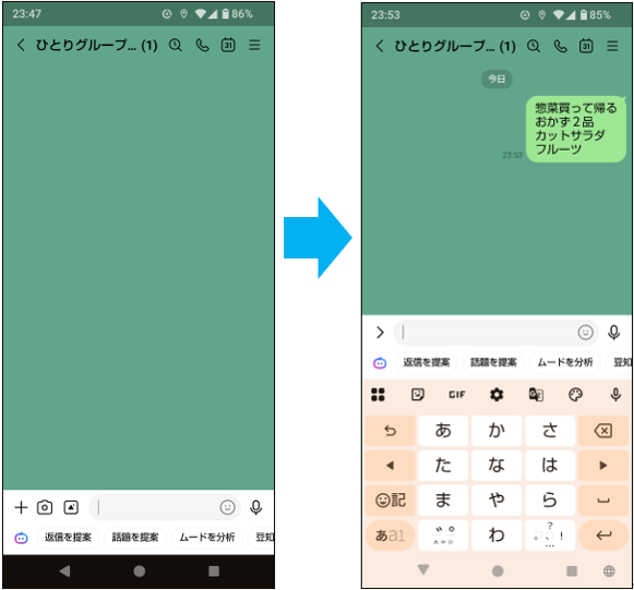
メッセッージを入力して送信すると、右画面のようになります。
普通にLINEグループと同じですね。
LINEのひとりグループを作る(iPhone)
iPhone でも作成手順は同じですが、見た目が違うので載せておきます。
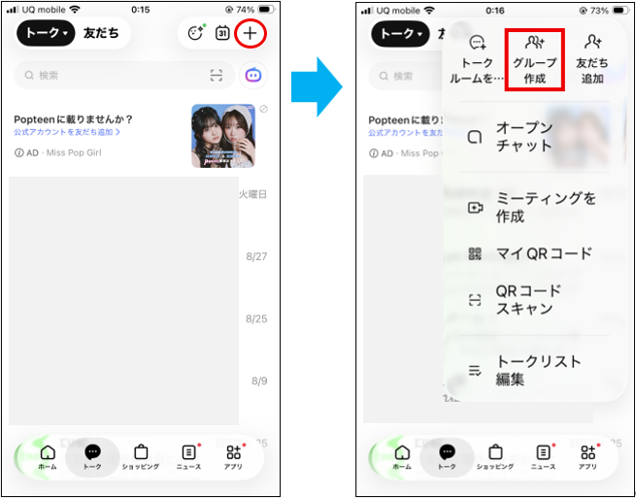
「トーク」画面はこんな感じです。
右上の「+」をタップして、展開したメニューから「グループを作成」をタップします。
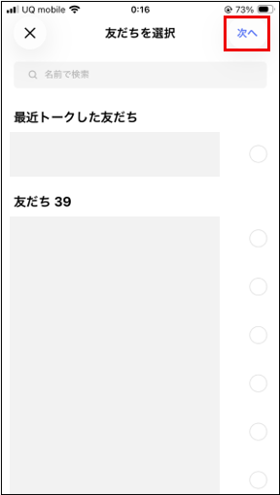
「友だちを選択」画面で、そのまま「次へ」をタップします。
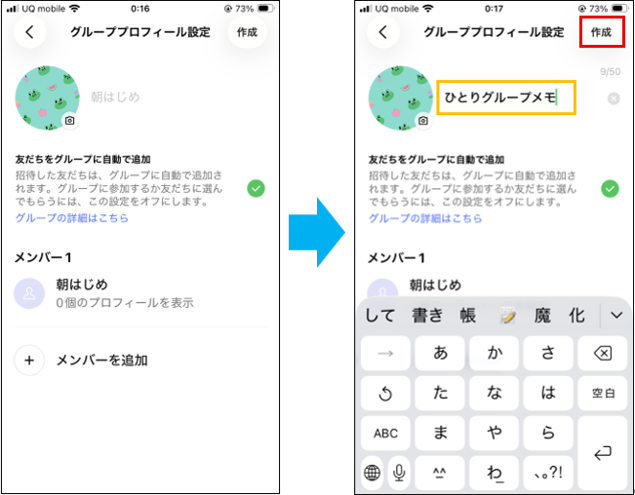
「グループプロフィール設定」画面で、グループ名を「ひとりグループメモ」に変えて「作成」をタップします。
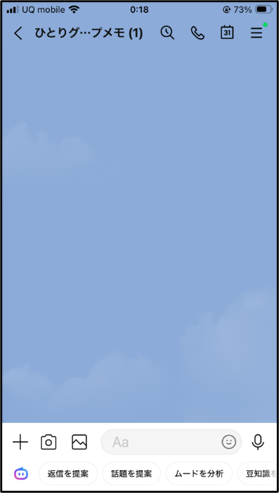
「ひとりグループメモ(1)」の名前でLINEグループができました。
LINEのひとりグループは自分メモ
ひとりグループは自分だけのトークなので、「つぶやき」「ひとり言」をメモにしていく気軽さがあります。
実際に使っていくと、メモ帳のように「書いている」という感じはしません。
LINEのトーク自体が会話的な表示なので、書くという堅苦しさがないからでしょう。
ひと言を入力して送信、これを続けるとまさに「つぶやき」「ひとり言」です。
まだ、LINEのひとりグループを使っていないなら、自分メモとして活用してみてはいかがでしょうか。
ご参考になりましたら幸いです。