「Snipping Tool」が便利です。
Windowsに標準搭載されているので、すぐに使えて手間がかかりません。
2年前には OCR機能が追加され、画像から文字を読み取れるようになりました。
今回は「Snipping Tool」の「OCR(光学文字認識)」機能の使い方を紹介します。
OCR機能とは
OCRとは「Optical Character Recognition」の略で、光学文字認識と訳されます。
OCRは、画像データの中から文字を認識し編集可能なテキストデータに変換する技術です。
写真や文書を、読取り可能なPDFファイルに変換して編集可能になります。
OCR機能があると、写真や文書の文字がテキストデータになるので、様々な場面で便利です。
文字を引用して使いたいとき、手入力する手間がなくなり、かなり楽になります。
「Snipping Tool」の OCR機能
Snipの意味は「切り取る」、Snippingの意味は「切り取ること」です。
アイコンも「ハサミで切り取る」イメージになっています。
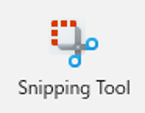
「Snipping Tool」は「切り取る道具」なので、表示されている画面の全部または一部を切り取って保存できます。
この機能自体、 Windowsに標準で搭載されていますが、Windows11においては OCR機能が追加されています。
「Snipping Tool」を使って文字を読み取る(Windows11)
スタート画面のアプリ一覧に「Snipping Tool」があるので、クリックして開きます。
パソコン画面をスクリーンショットして文字を読み取る方法
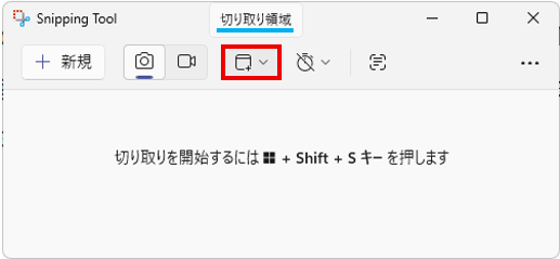
「切り取り領域」ボタンのプルダウン(∨)をクリックします。
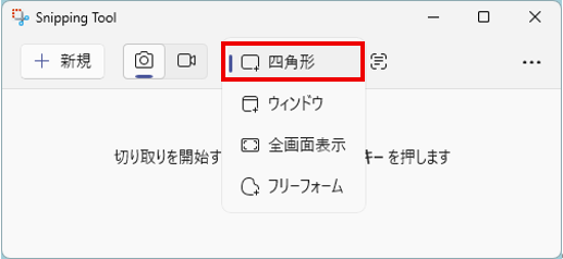
展開したメニューに「四角形」「ウィンドウ」などがあります。
ここでは「四角形」を選択します。
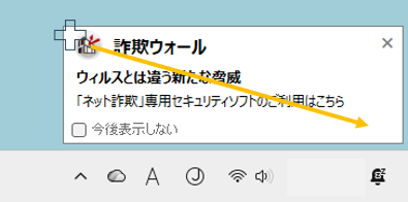
デスクトップ画面に現れたポップアップの文字を読み取ってみます。
「+新規」ボタンをクリックすると、ウインドウが暗くなり、マウスポインタが「+」表示になります。
読み取りたい部分をマウスでドラッグして選択します。
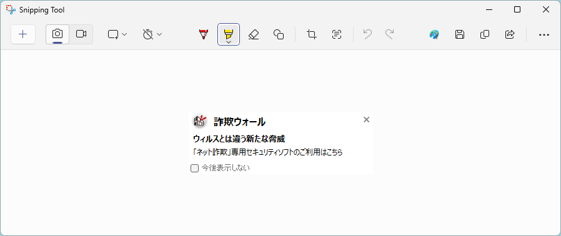
「Snipping Tool」画面内に選択部分が取り込まれます。
「テキストのスキャン」ボタンをクリックします。

認識された文字が枠で囲まれます。
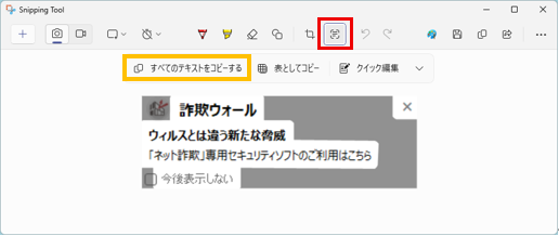
「すべてのテキストをコピーする」をクリックします。
※範囲をドラッグして部分コピーもできる
今回はメモ帳に貼り付けてみます。
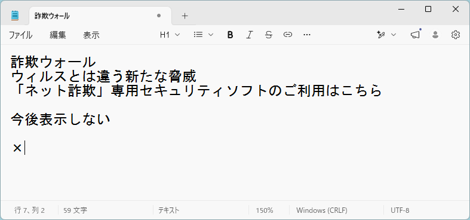
「すべてのテキストをコピーする」でコピー済なので、貼り付け指示をすれば完了です。
認識された部分がコピーされています。
保存済の写真や画像から文字を読み取る方法
「…」ボタンをクリックします。
展開したメニューから「ファイルを開く」をクリックします。
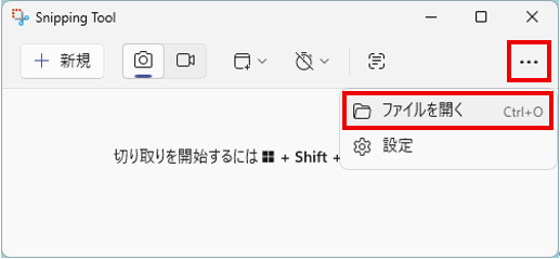
ファイル選択のダイアログボックスから保存先の写真や画像が開けます。
ここではスマートタグのパッケージの写真を開いてみます。
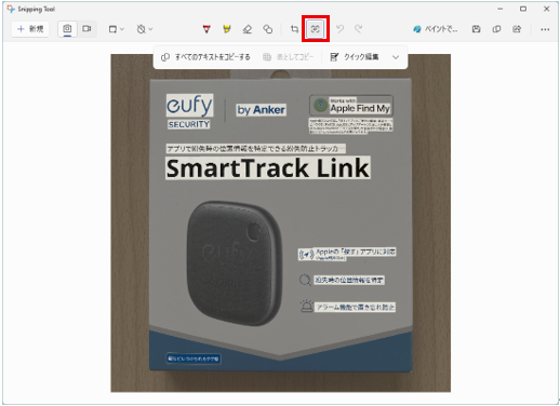
「テキストのスキャン」ボタンをクリックします。
「すべてのテキストをコピーする」をクリックして、メモ帳に貼り付けました。
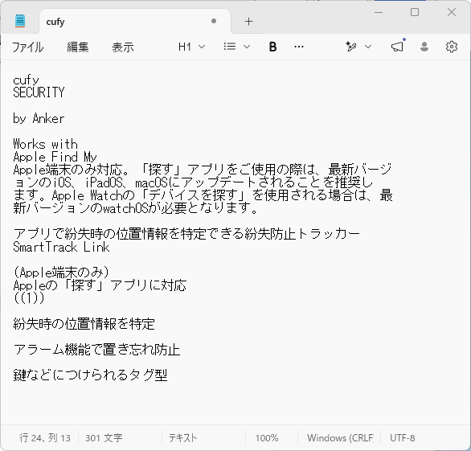
小さな文字まで認識されています。
「Snipping Tool」が便利
「Snipping Tool」の OCR機能の使い方を紹介しました。
パソコン画面をスクリーンショットして文字を読み取ることや、保存済の写真や画像から文字を読み取ることができます。
操作は簡単で、認識の精度は高いと思います。
Windows11で画像から文字を読み取るなら、これで十分です。
ご参考になれば幸いです。