Windows10で、KB5073724がいつまでもインストールできずにいます。
エラーコードは(0x800f081f)で、「更新の履歴」に「インストールに失敗しました」が続いています。
KB5073724がインストールできないことは、前の記事で紹介しています。
記事はこちら↓
Windows10でKB5073724がインストールできず、不具合以前の問題
あくまで、筆者のPCでの話しですが、備忘として「試したこと」を残します。
KB5073724をインストールできないPCとインストールできたPC
Windows10は、3台所有しています。
2台はKB5073724をインストールできましたが、1台はできません。
Windows Updateできなくて「試したこと」
Windows10で、Windows Update(KB5073724)を成功させようとして「試したこと」を紹介します。
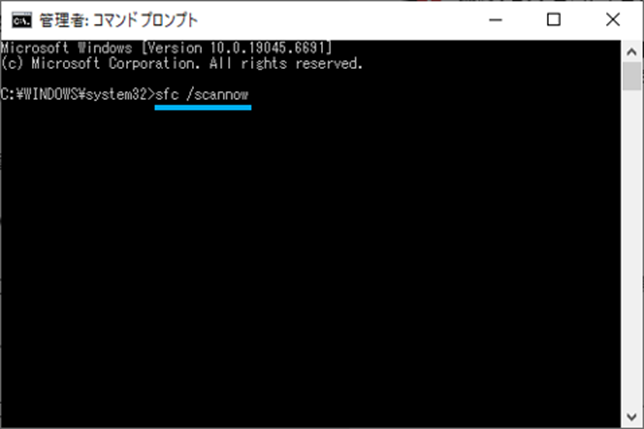
SFCコマンドを実行
SFCコマンドを実行してみます。
SFCは「System File Checker」の略です。
マイクロソフトはそのまま「システムファイルチェッカーツール」と呼んでいます。
このコマンドは、Windowsを構成するシステムファイルの構成とファイルの状態を確認し、不足しているファイルや破損したファイルを検出した場合に、適切な状態へ修復してくれます。
SFCの手順
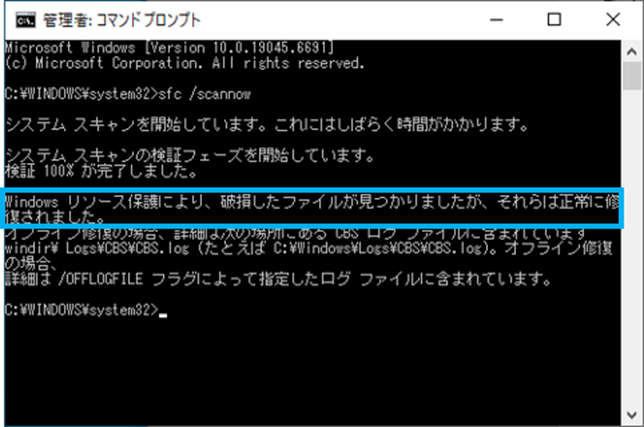
結果は
「Windowsリソース保護により、破損したファイルが見つかりましたが、それらは正常に修復されました。」となりました。
DISMコマンドを実行
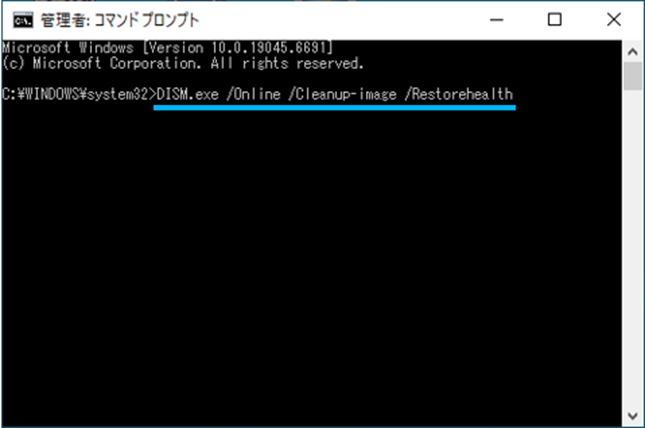
DISMコマンドを実行してみます。
DISMは「Deployment Image Servicing and Management」の略です。
マイクロソフトは「展開イメージのサービスと管理ツール」と訳しています。
このコマンドは、Windowsのシステムファイルが破損しているか否かをチェックするツールです。
システムファイルが破損している場合は、Windows Update、またはOSインストールリソースより破損したファイルを修復してくれます。
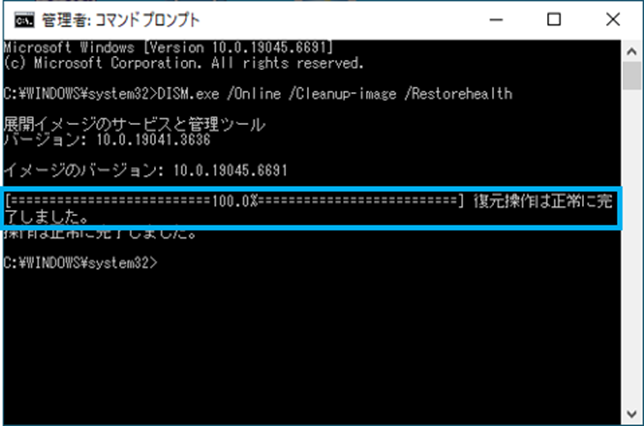
DISMの手順
結果は
「復元操作は正常に完了しました。」となりました。
もう一度、SFCコマンドを実行
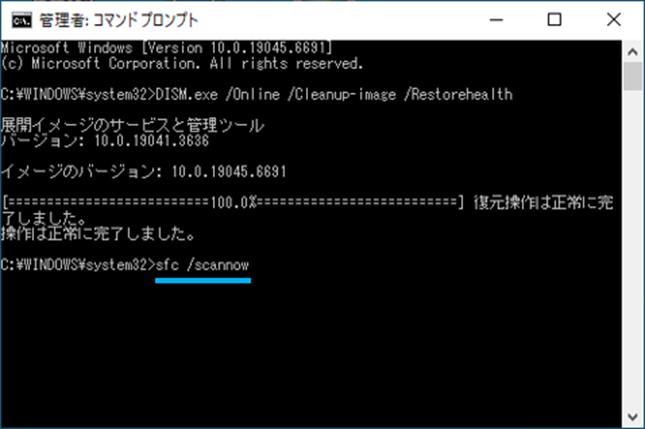
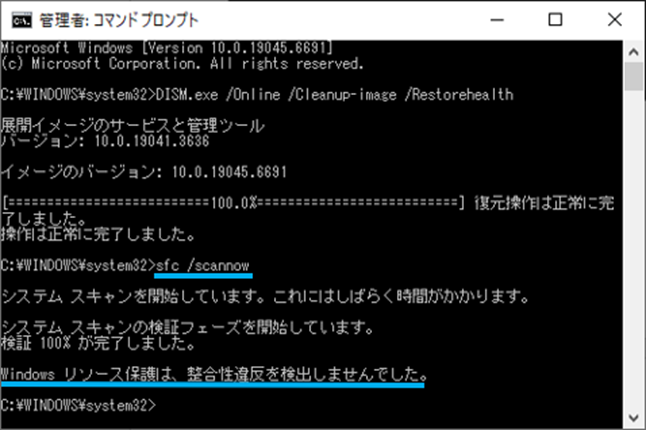
マイクロソフトは、「SFC」を実行する前に「DISM」を実行する必要がある、と言っているので、「DISM」に続けて、もう一度、SFCコマンドを実行してみます。
結果は
「Windowsリソース保護は、整合性違反を検出しませんでした。」となりました。
Microsoft Updateカタログから手動インストール
Windows Updateカタログから失敗した更新プログラムを入手して、手動でインストールしてみます。
手動インストールの手順
Microsoftの公式サイト「Microsoft Updateカタログ」で「KB5073724」を検索します。
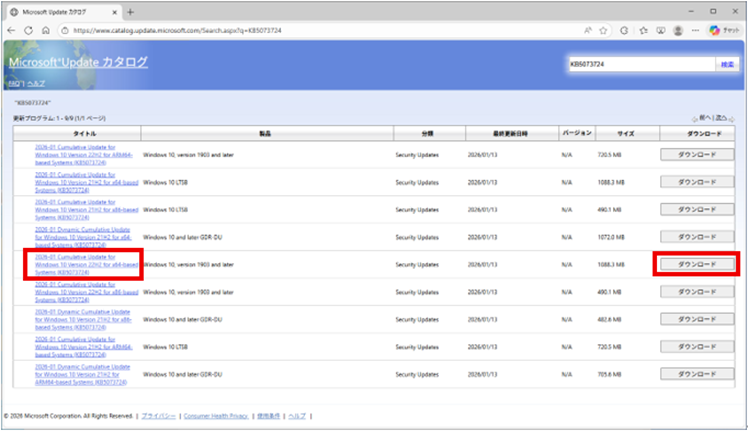
「KB5073724」関連から、対象PCの更新プログラムを特定します。
※今回の対象は「2026-01 Comulative Update for Windows10 Version 22H2 for x86-based Systems(KB5073724)」
タイトルをクリックすると詳細が分かります。
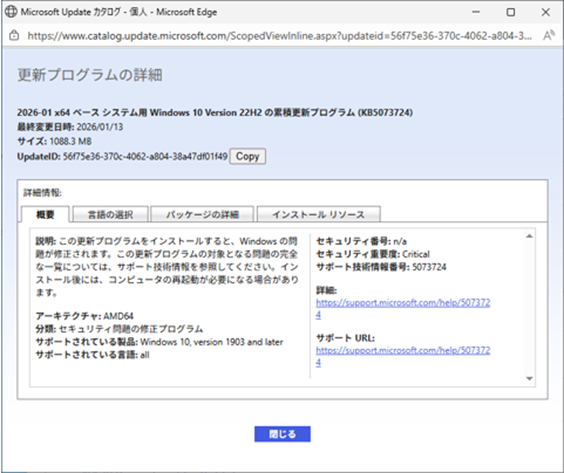
「更新プログラムの詳細」を見て、データに間違いないことを確認します。
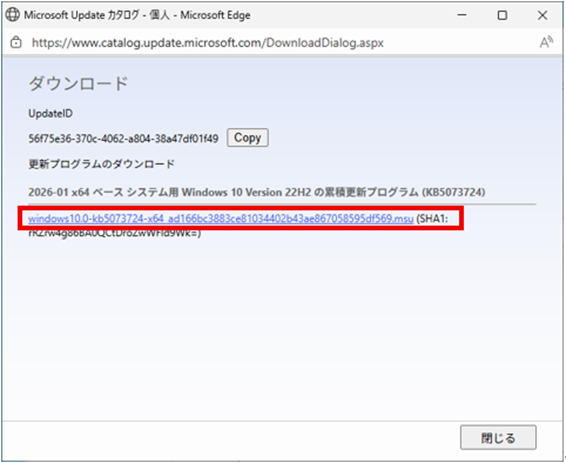
元の画面に戻り「ダウンロード」ボタンをクリックします。
ダウンロード画面が表示されたら、リンクをクリックします。
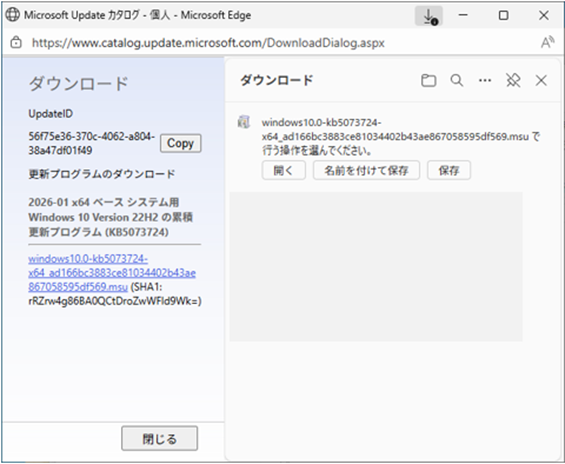
ダウンロードの通知が表示されたら「開く」ボタンをクリックします。
インストーラーの準備画面になります。
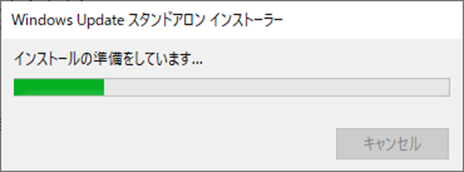
「Windows Update スタンドアロンインストーラー」が開いたら「はい」をクリックします。
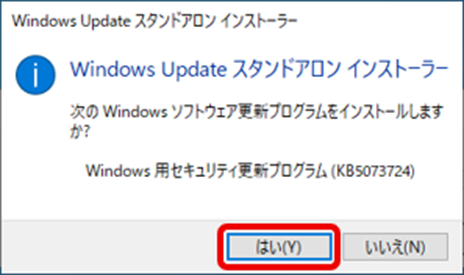
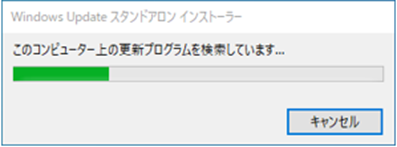
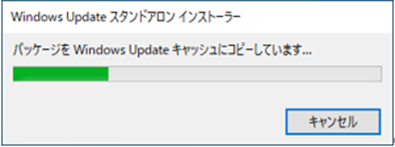
更新プログラムの検索が始まり、つづいてパッケージのコピーへと進みます。
そのまま「インストールの開始中…」になります。
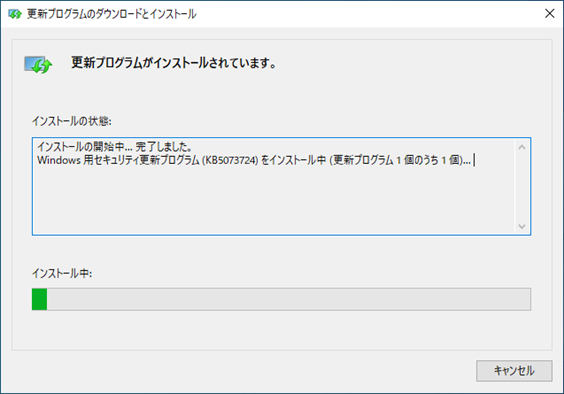
結果は
「次の更新プログラムはインストールされませんでした
Windows用セキュリティ更新プログラム(KB5073724)」となりました。
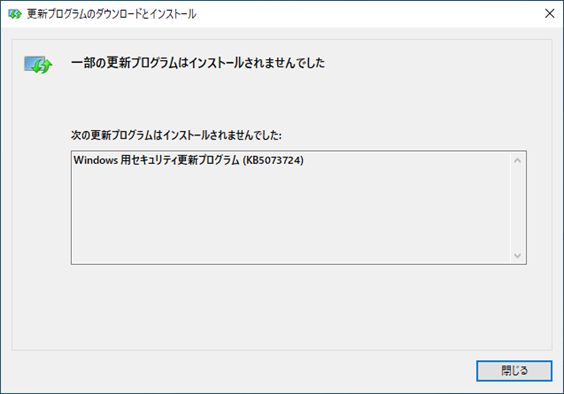
期待が大きかっただけに残念です。
「ハードウェアとデバイス」のトラブルシューティングを実行
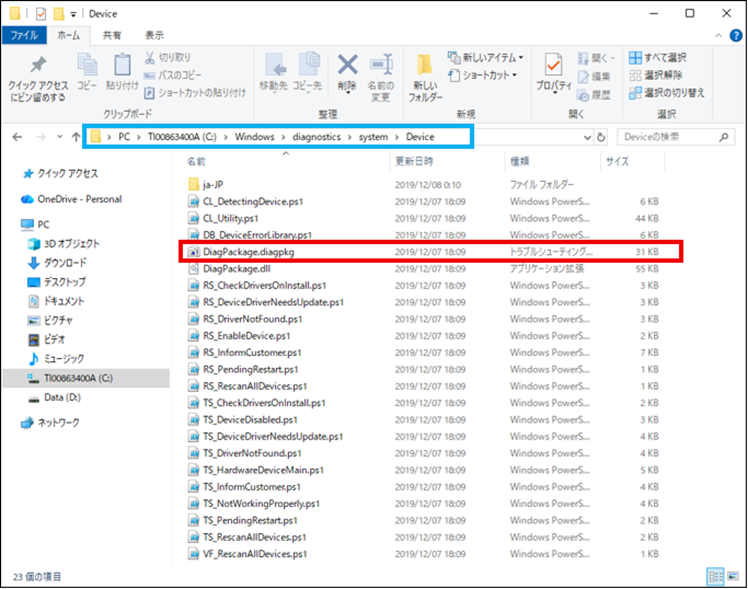
「ハードウェアとデバイス」のトラブルシューティングを実行してみます。
トラブルシューティングは、Windowsに搭載されている標準機能です。
「いちおう実行してみて、治ったらいいな」と言うくらいしか期待していませんが、やってみます。
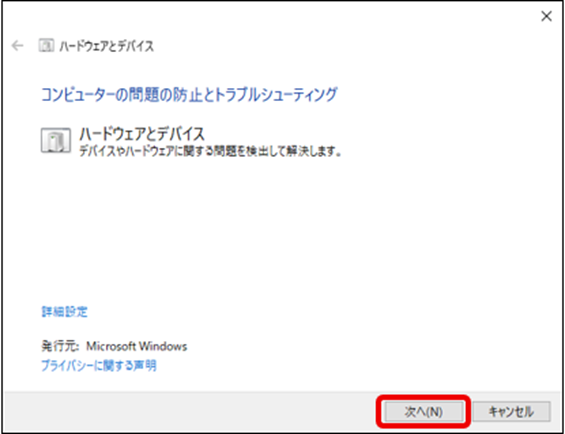
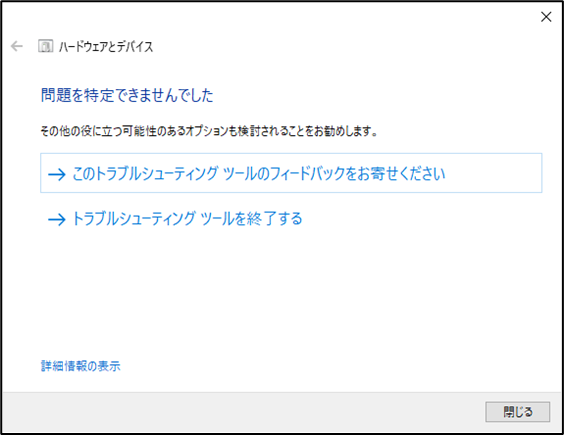
「ハードウェアとデバイス」のトラブルシューティングが表示されたら「次へ」をクリックします。
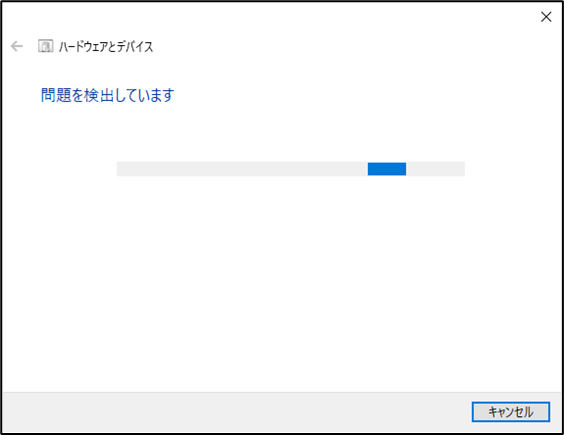
問題の検出が始まります。
結果は
「問題を特定できませんでした」となりました。
「Windows Update」のトラブルシューティングを実行
「Windows Update」のトラブルシューティングを実行してみます。
コントロールパネルから「トラブルシューティング」をクリックします。
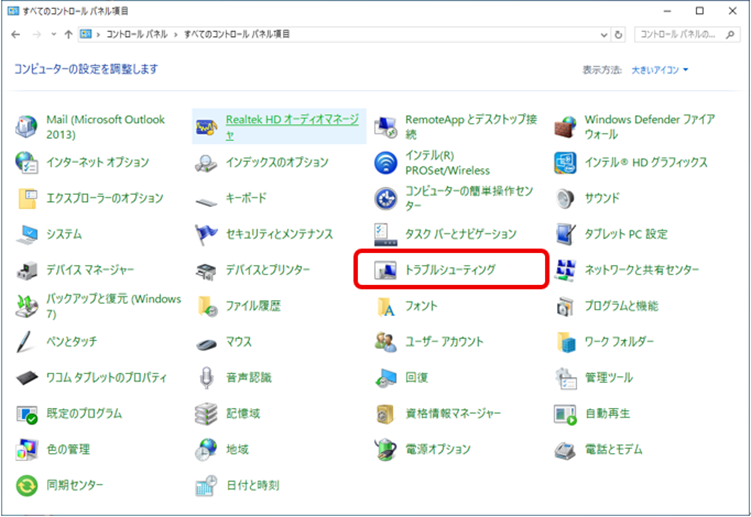
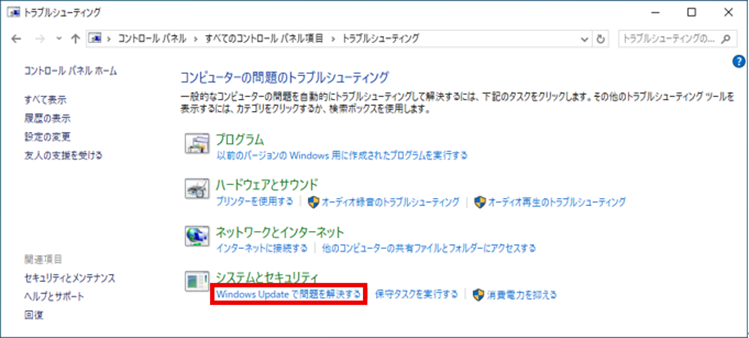
コントロールパネル経由のトラブルシューティングは、4つのメニューがあります。
そのひとつ「システムとセキュリティ」の「Windows Updateで問題を解決する」をクリックします。
「Windows Update」のトラブルシューティングが表示されたら「次へ」をクリックします。
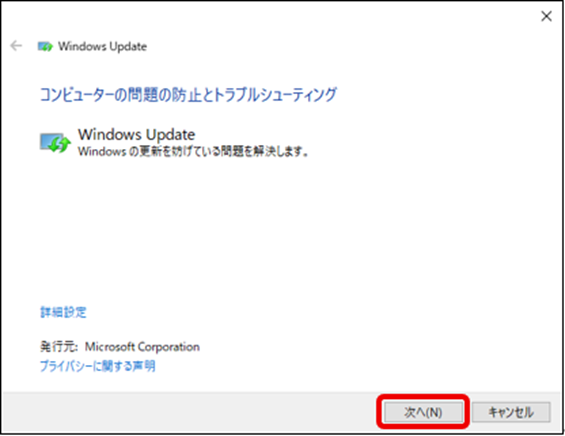
問題の検出が始まります。
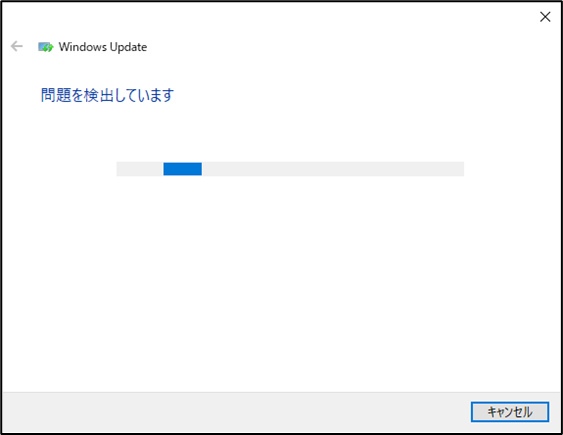
そのまま「問題を解決しています」に移行します。
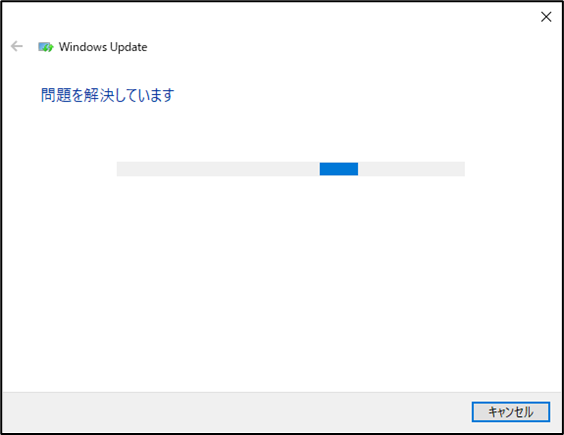
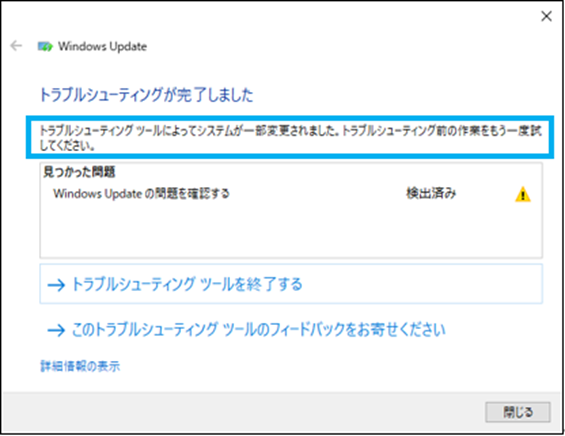
結果は
「トラブルシューティングツールによってシステムが一部変更されました。トラブルシューティング前の作業をもう一度試してください。」となりました。
Windows Update対策を「試す」も、どの方法も効果なし
・DISMとSFCコマンドを実行
・Microsoft Updateカタログから手動インストール
・「ハードウェアとデバイス」と「Windows Update」のトラブルシューティングを実行
DISMでは「復元操作は正常に完了しました。」
SFCでは「Windowsリソース保護により、破損したファイルが見つかりましたが、それらは正常に修復されました。」
「ハードウェアとデバイス」のトラブルシューティングでは「問題を特定できませんでした」
「Windows Update」のトラブルシューティングでは「トラブルシューティングツールによってシステムが一部変更されました。トラブルシューティング前の作業をもう一度試してください。」
期待させるメッセージばかりでしたが、そのあとの Windows Updateは全て失敗、エラーコードは全て「0x800f081f」です。
Microsoft Updateカタログから手動インストールは、何ら期待させるところはなく「インストールされませんでした」、エラーコードはこのときだけ「0x8024200d」です。
どの方法も効果がない、という結果になりました。
Windows Updateの定番的な対策が功を奏した試しがない
古くからPCを使ってきて直感めいたものがあり、事前に思っていたとおりの結果になりました。
Windows Update対策はいくつかありますが、これまで役立ったことがありません。
今回、いろいろ試していますが、どれも効果がありません。
2年ほど前に Windows Updateができないことがありましたが、原因はESET(セキュリティソフト)でした。
原因が Windows以外にあるのなら、どんな定番的な対策をしても無駄です。
メーカー製PCでちゃんとしたもので、使用環境が良く、使い方も適正、デバイスの異変などもなければ、Windows Updateが失敗し続けることはないでしょう。
所有している3台の Windows10PCは低スペックで似たり寄ったりです。
1台だけできない原因が何かを知りたいですが、このまま解決しないなら、このPCは終わりになるかもと思っています。
ただ、気になることがあります。
それは Windows UpdateができないPCに TV機能があることです。
TV機能が原因とすれば、ESETが原因だったときと同じ様相になります。
もう少し原因を探り、変化があれば記事にしたいと思います。